
各局皆様、こんにちは。アマチュア無線局、JS2IIUです。
先日、結城浩さんの、Java言語で学ぶデザインパターン入門を手に入れました。Javaを触ってみようと思い立ち、M1のMacBookで環境構築をしてみました。その時のメモです。
VSCodeのインストール
Visual Studio Codeのダウンロードページ(https://code.visualstudio.com)からMac用のStable Buildをダウンロードします。Download Mac Universalと書いてある青いボタンをクリックします。

クリックするとコチラのページに移動します。同時にダウンロードが開始されます。
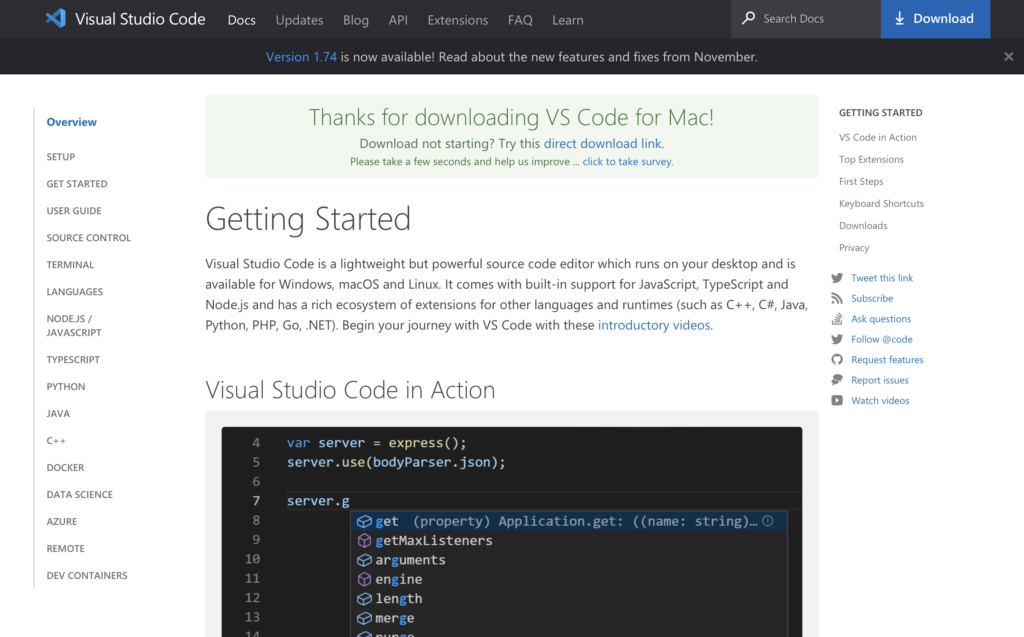
ダウンロードしたZIPファイルを開くと、アプリケーションファイルが展開されます。2022年12月27日にダウンロードしたのはVersion 1.74で、アプリケーションファイルは542.3MBでした。アプリケーションファイルはダウンロードフォルダからアプリケーションフォルダに移動しておきます。
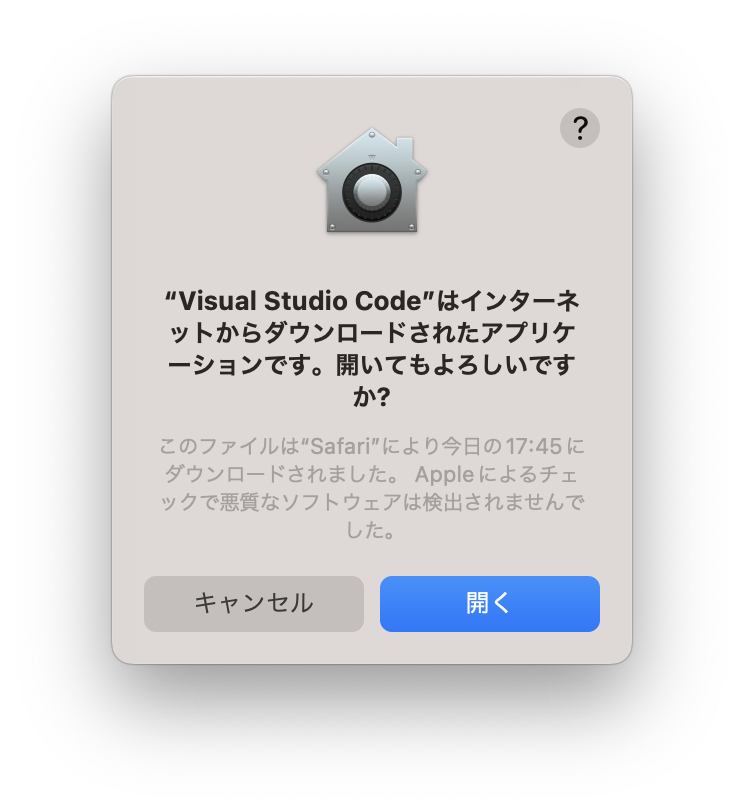
Visual Studio Codeのアプリケーションを開くと最初はコチラのようなダイアログが出てきます。Visual Studio Codeの本家からダウンロードしたものであれば開いて問題ありません。Visual Studio Codeのインストールはこれで完了です。
JDKをインストールする
Java Development Kitをインストールします。念のため、最初にインストールされていないことを確認します。
$ java -version
The operation couldn’t be completed. Unable to locate a Java Runtime.
Please visit http://www.java.com for information on installing Java.
M1 MacにJDKをインストールする方法はネットの記事で色々と出ています。Homebrewを使いOpenJDKを入れる方法、M1対応のOpenJDKディストリビューション「Zulu Builds of OpenJDK」を入手する方法です。今回はZulu Builds of OpenJDKを入手します。
- Homebrewを使い、OpenJDKをインストールする
- Java開発環境をHomebrewでインストール https://codeaid.jp/java-homebrew/
- 【Mac】HomebrewでJavaをインストールする https://reasonable-code.com/homebrew-java/
- AzulのM1むけディストリビューションをインストールする
- Appleシリコン搭載Mac用のJavaをAzulが公開。マイクロソフトと協力して開発 https://www.publickey1.jp/blog/20/applemacjavaazul.html
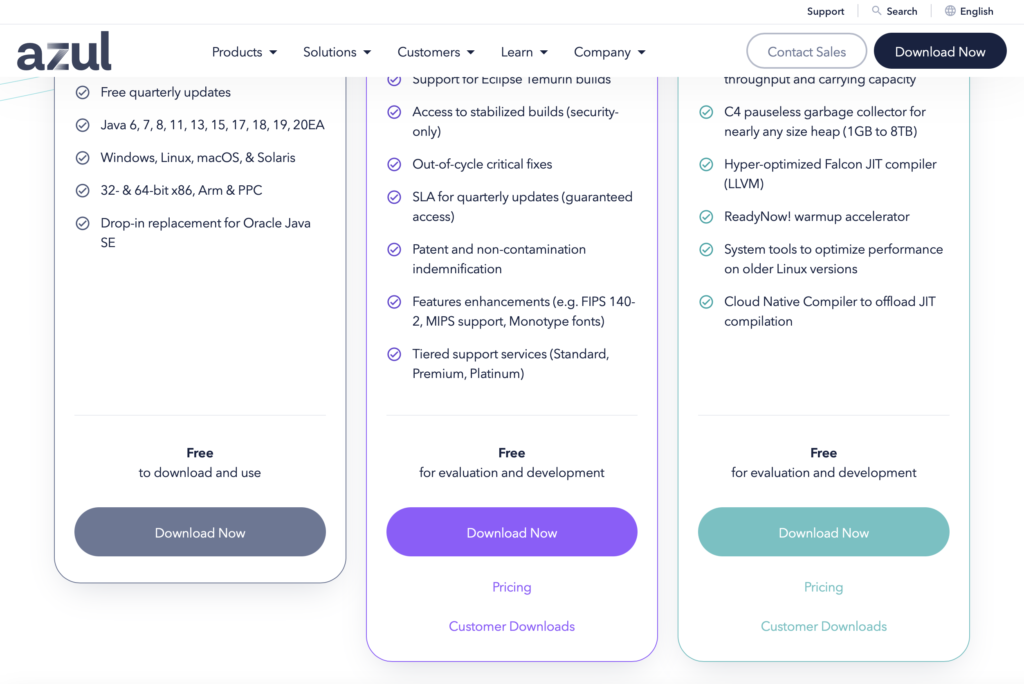
Azulのダウンロードページから、左端の「Zulu」をダウンロードします。Free to download and useとなっています。Download Nowをクリックしてください。
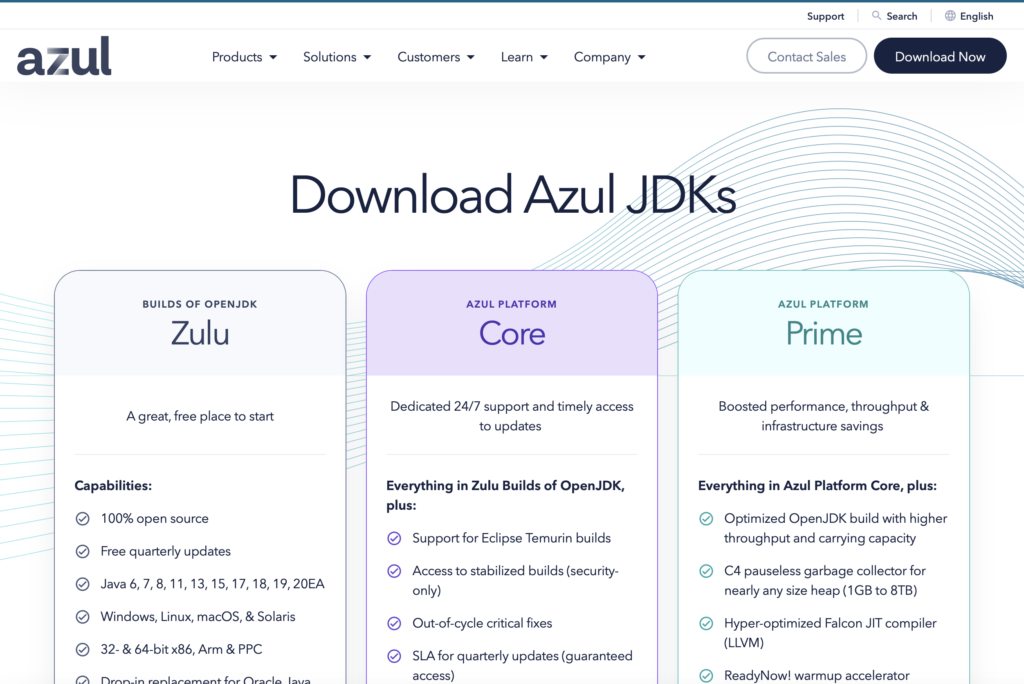
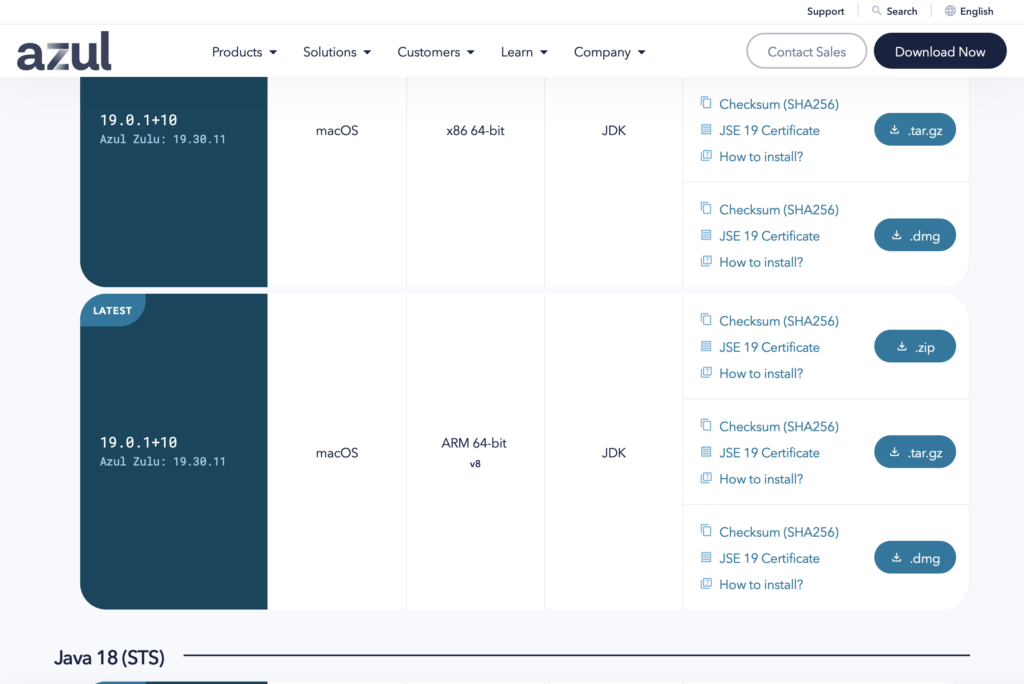
最新はJava 19 (STS) 19.0.1+10, Azul Zulu: 19.30.11となっていました。(2022年12月27日閲覧)
インストールが一番簡単そうな.dmgファイルをダウンロードします。今回はM1のMacBookなので、ARM 64-bitを選びます。
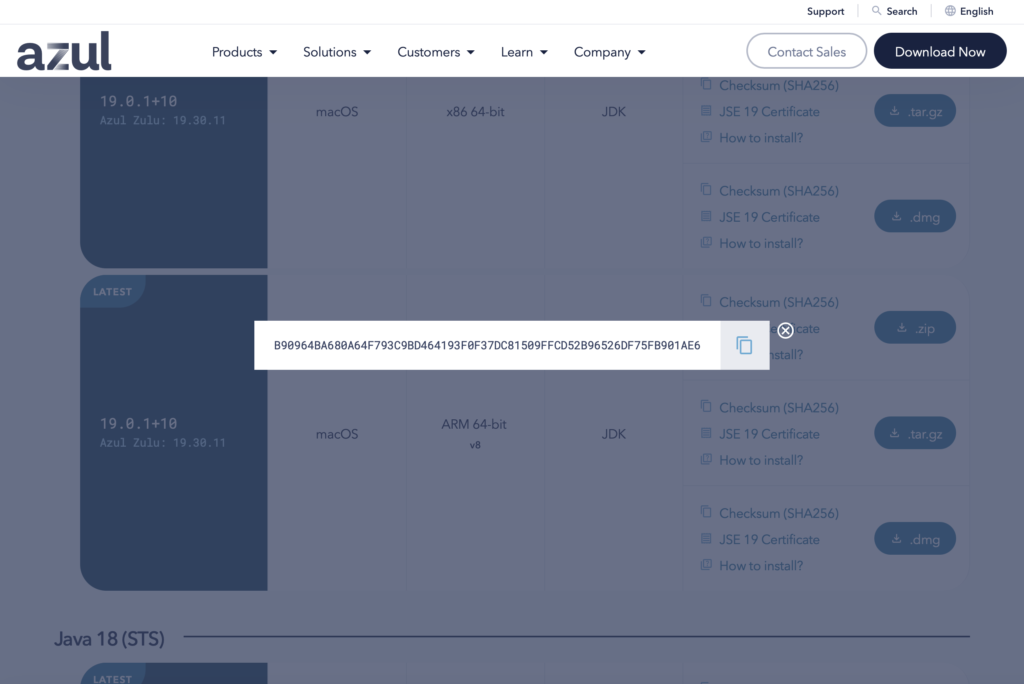
Checksumも掲載されています。macOSでのChecksum(SHA-256)の確認方法はコチラの記事(ダウンロードファイルのチェックサムの確認方法 (macOS) 2022年12月)をご覧ください。
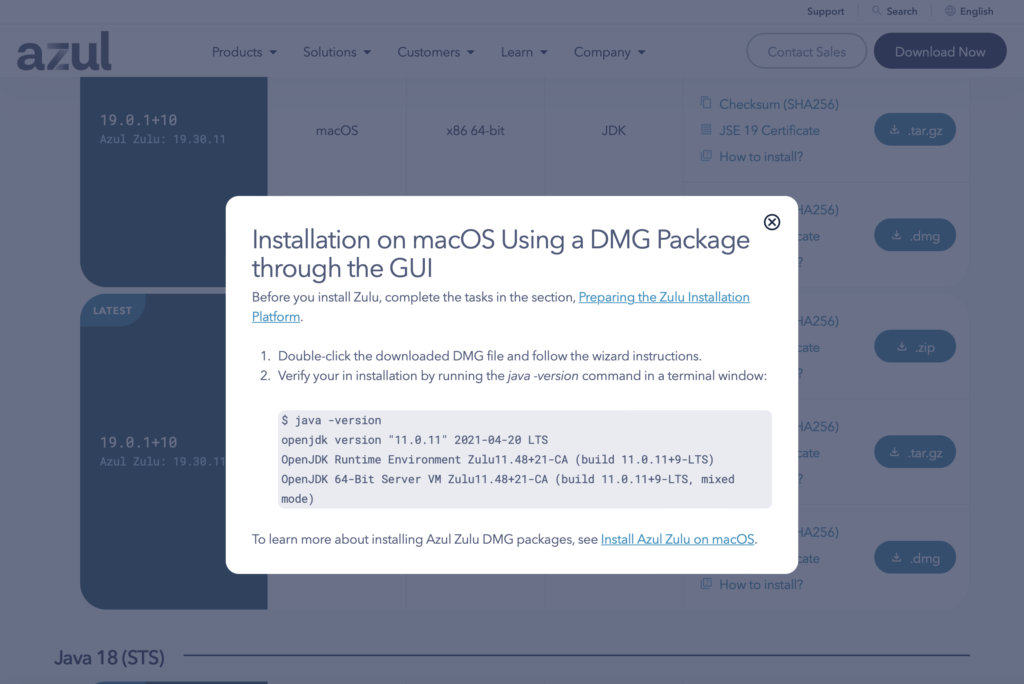
インストール方法も丁寧に書かれています。「dmgをダウンロードして、ダブルクリックしたらあとは表示に従うだけ」とのこと。
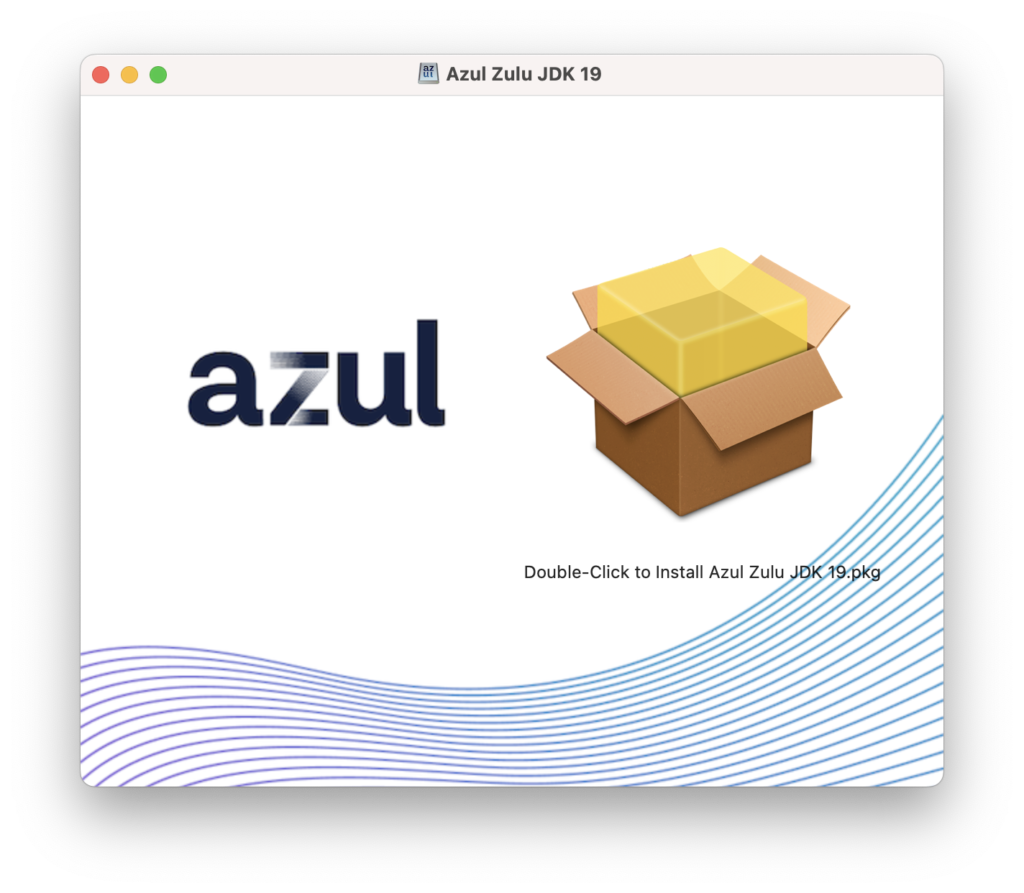
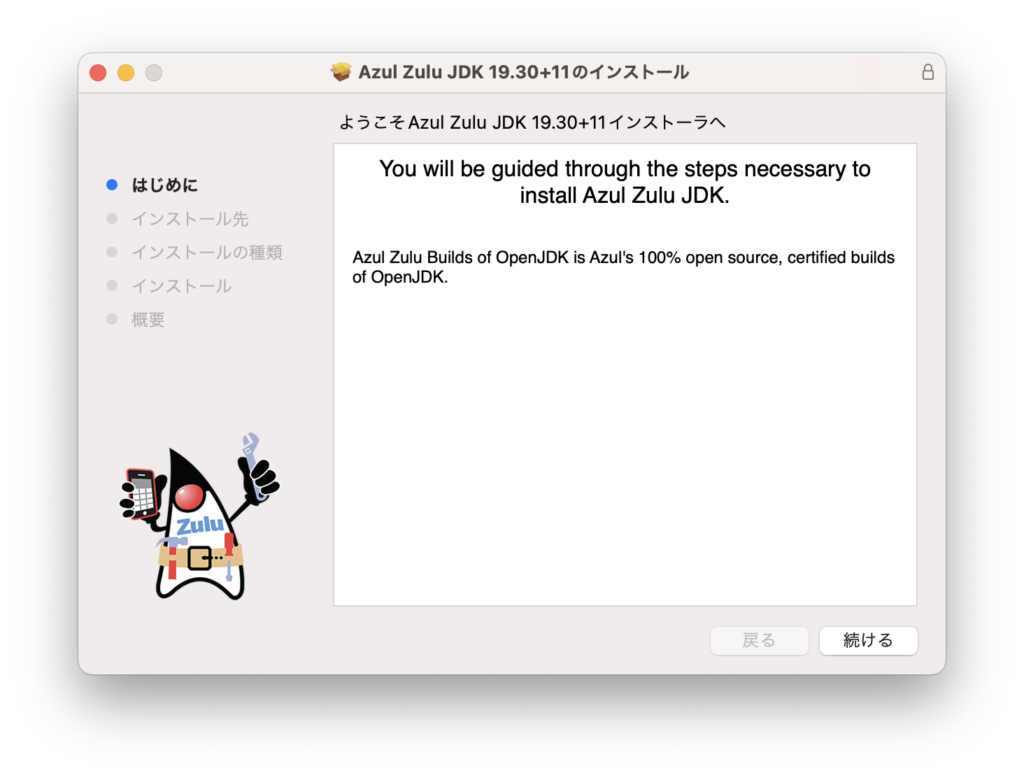
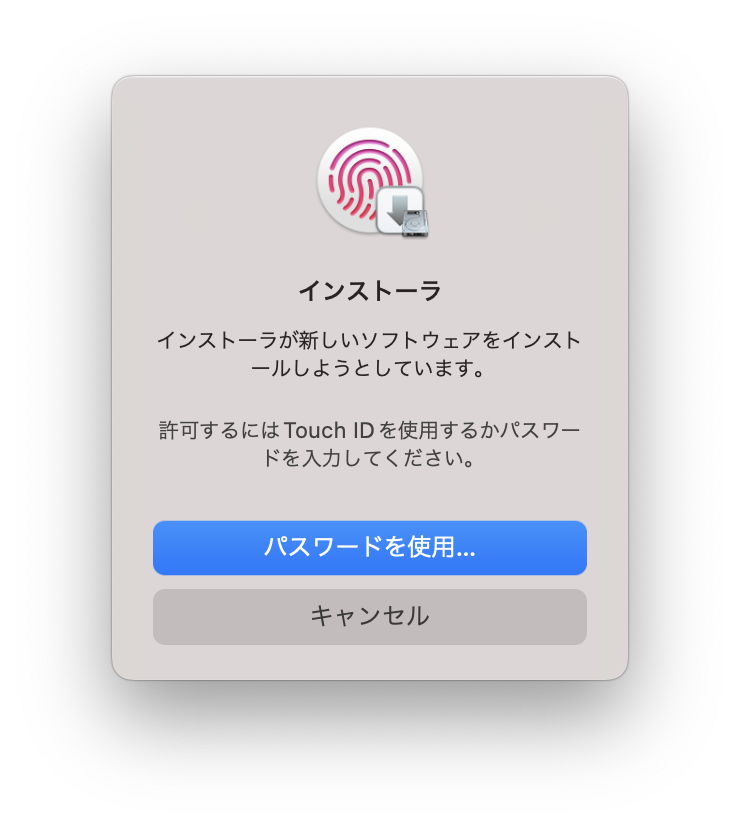

インストールできたか確認してみます。
$ java --version
openjdk 19.0.1 2022-10-18
OpenJDK Runtime Environment Zulu19.30+11-CA (build 19.0.1+10)
OpenJDK 64-Bit Server VM Zulu19.30+11-CA (build 19.0.1+10, mixed mode, sharing)
無事インストールできていました。ここでうまくいかない場合は、dmgファイルからインストールする手順をもう一度やってみる、PCを再起動する、を試してみましょう。
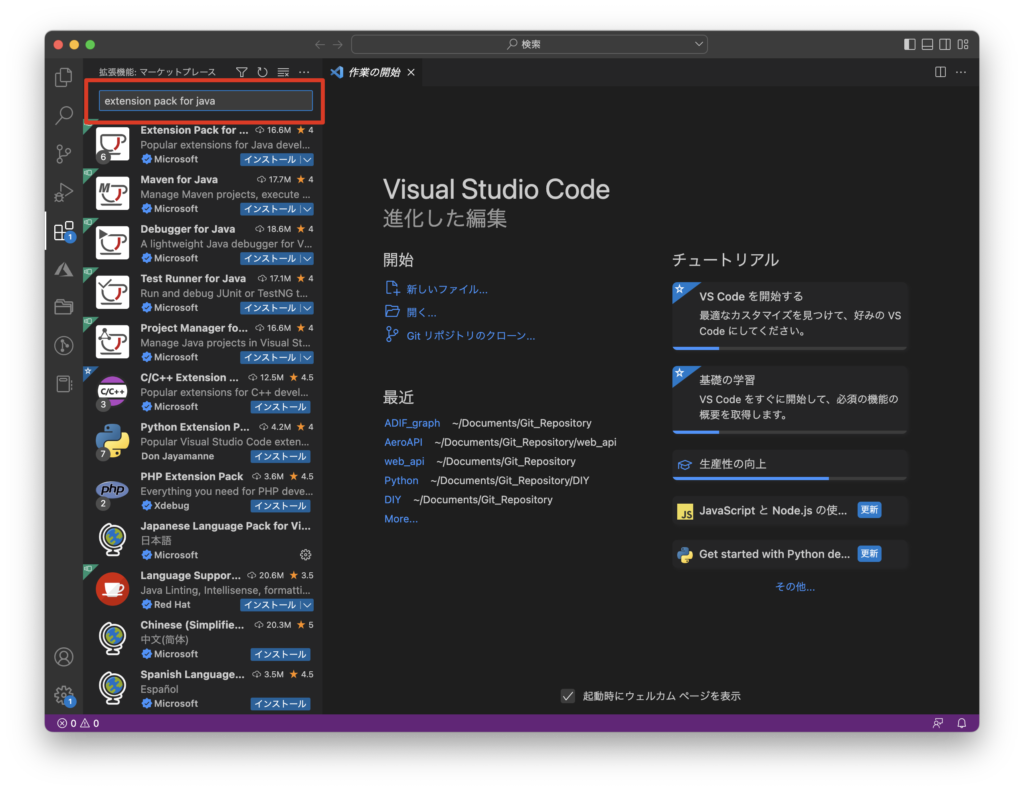
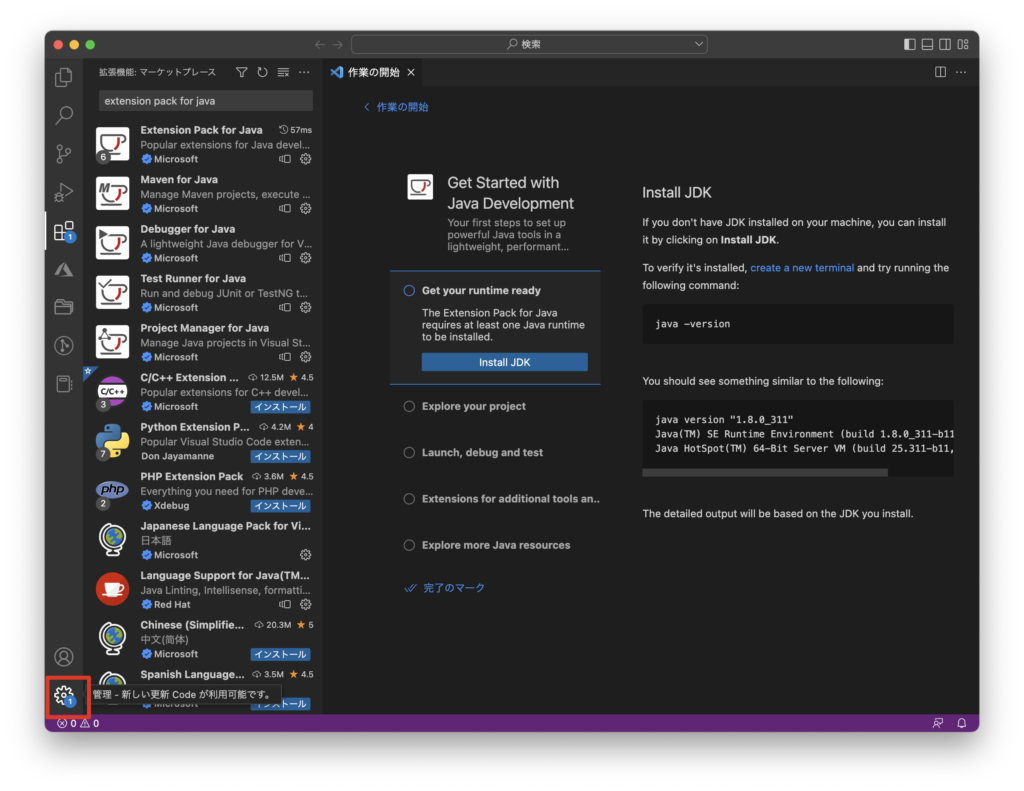
拡張機能Extension Pack for Javaのインストール
VSCodeに拡張機能をインストールします。下のスクリーンショットの手順でインストールしていきましょう。Extension for Javaをインストールすると合わせて関連する拡張機能がインストールされます。


JAVA.HOMEの設定
VSCodeでJAVA.HOMEを設定します。左下の歯車アイコンからVSCodeの設定を開きます。
設定の一番上にある検索窓で、java homeと入力します。コチラの画面が開くはずです。

図の赤枠で示したところに、settings.jsonで編集、というリンクがあるのでクリックします。setting.jsonファイルの編集画面が開きます。

13行目に
“java.jdt.ls.java.home”: “”
と書かれている部分があります。コロン(:)の後のダブルコーテーションの中にJAVA HOMEへのパスを記入します。
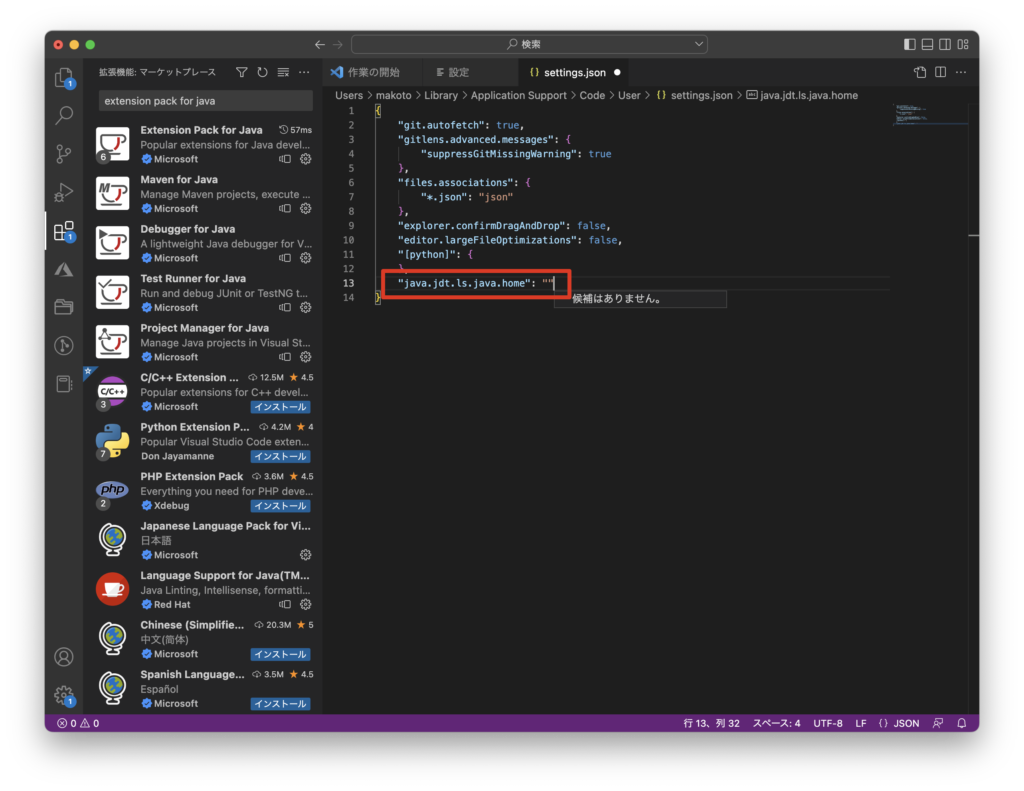
注意:少し古い記事だと、”java.jdt.ls.java.home”ではなく、”java.home”となっていますが、”java.jdt.ls.java.home”が正しいので、間違えないようにしましょう。(2022年12月現在)
書き換えたsettings.jsonは以下のようになりました。
{
"git.autofetch": true,
"gitlens.advanced.messages": {
"suppressGitMissingWarning": true
},
"files.associations": {
"*.json": "json"
},
"explorer.confirmDragAndDrop": false,
"editor.largeFileOptimizations": false,
"[python]": {
},
"java.jdt.ls.java.home": "/Library/Java/JavaVirtualMachines/zulu-19.jdk/Contents/Home"
}
一通りできたので、一度VSCodeを落として、立ち上げ直しておきましょう。
新規Javaプロジェクトを作成する
インストールが正しくできていることを確認するために新規のJavaプロジェクトを作成します。
キーボードショートカット(⌘+⇧+P)でコマンドパレットを呼び出します。
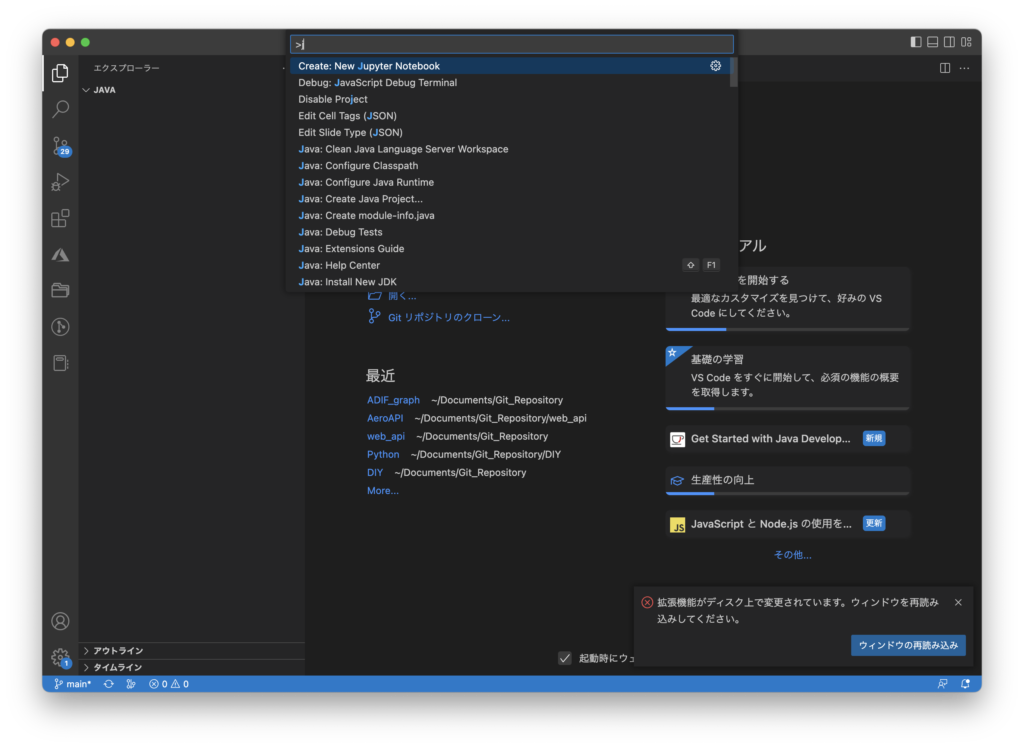
コマンドパレットに Javaと入力し Create Java Project選びます。

No build toolsを選びます。
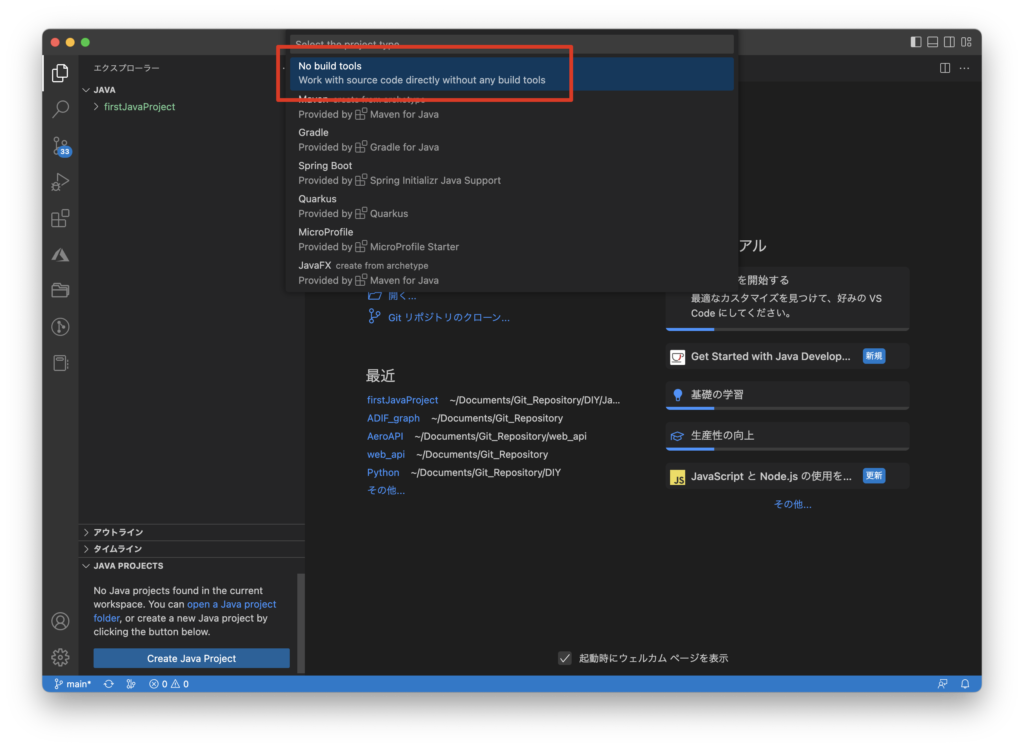
プロジェクトフォルダを選択するダイアログが表示されます。適切なフォルダを選びましょう。
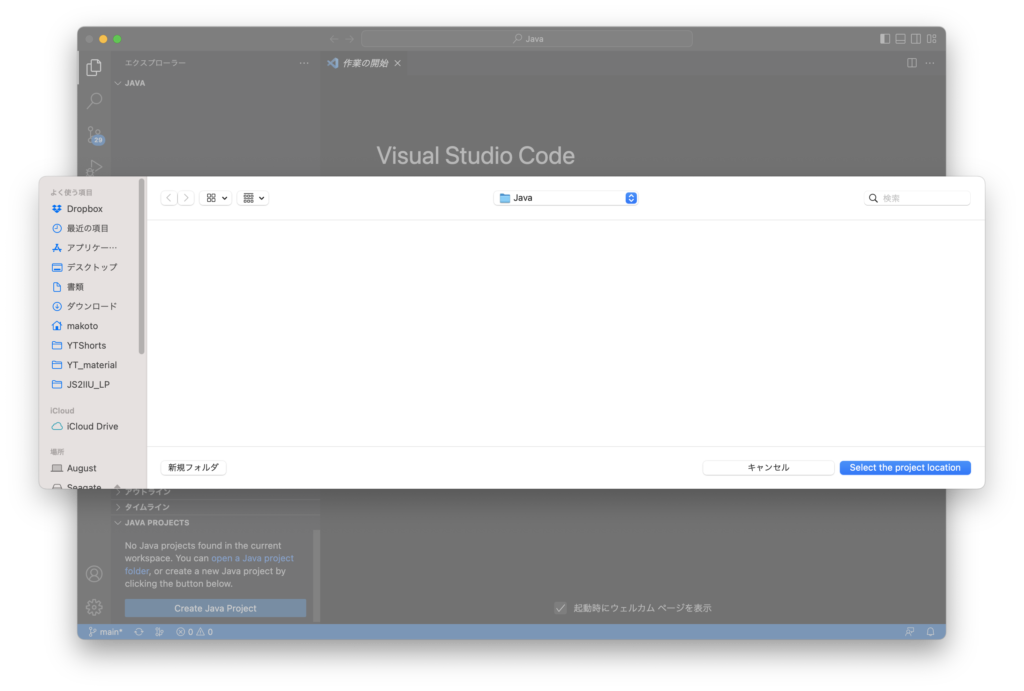
自動でファイルが生成されました。左のファイルエクスプローラで確認してみてください。
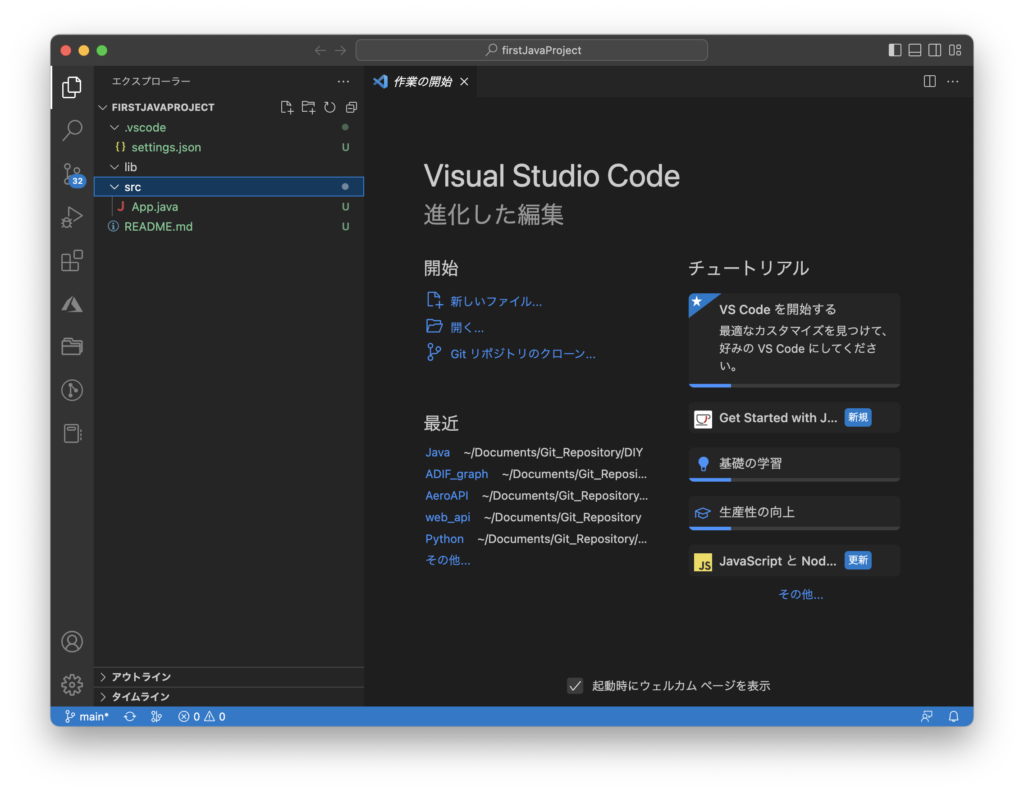
生成されたサンプルをそのまま実行するとHello Worldがコンソールに表示されます。ここまでできれば、大成功です。

参考
macOSでのJDKのインストール(M1も対応)
https://docs.oracle.com/javase/jp/17/install/installation-jdk-macos.html
M1 MacでJavaの環境構築をする 2022年5月
https://qiita.com/akitika/items/4c701a6ec7a95d6cb78d
M1・M2 MacにHomebrewでOpenJDK(Java)をインストール!●
https://www.momohuku.tokyo/post-113552/
macOS で Java を使う方法 ver. 2022
https://engineering.mobalab.net/2022/06/06/how-to-install-java-on-macos-in-2022/
M1 Mac に Java の開発環境構築(インストール〜実行)してみた
https://zenn.dev/osuzuki/articles/b41dc7be15e2b5
VSCodeでJavaの開発環境構築する方法
https://qiita.com/takuma-jpn/items/b49785a314fb4db85775
Visual Studio CodeでJava環境を作成してみた
https://techblog.gmo-ap.jp/2021/05/19/java-in-vscode/
VSCodeではじめるJavaプログラミング入門
https://codeguide.jp/vscode_java/
最後まで読んでいただき有難うございました。73


コメント