



皆様、こんにちは。アマチュア無線局、JS2IIUです。
最近ほんとうに目が悪くなってしまいました。パソコンの小さな文字がつらい時があります。そんな時は大体、Ctrl + マウスホイールで拡大できるのですが、VSCodeはデフォルトでは拡縮機能がOFFになっています。デフォルトでONにしてあると嬉しいんですけどね・・・
そこで、VSCodeでエディタウィンドウの文字を「Ctrl + マウスホイール回転」で拡大縮小できるようにします。
マウスで文字の拡縮ができるようにするための設定方法
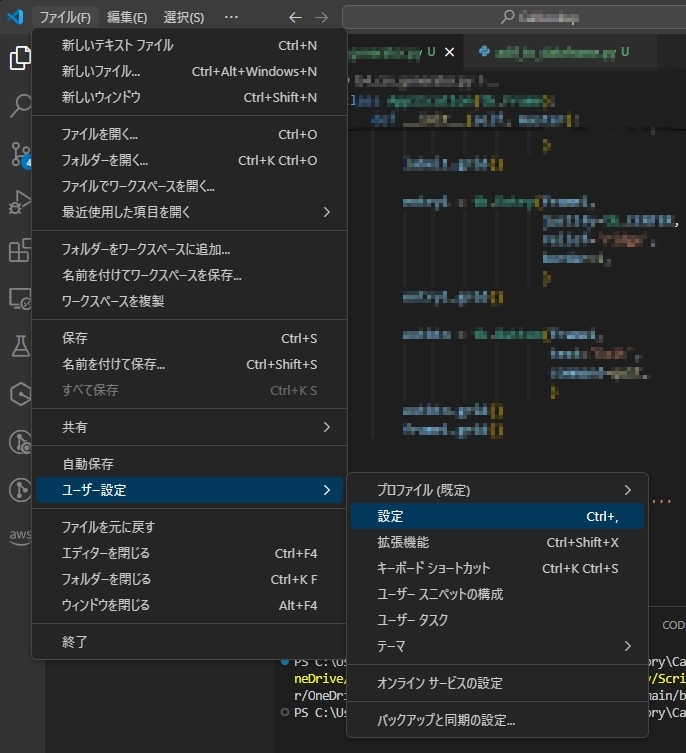
メニューバーから「ファイル(F)」→「ユーザー設定」→「設定」

上のほうにある検索窓(設定の検索と書いてあるところ)に「mouse」と入力してください。

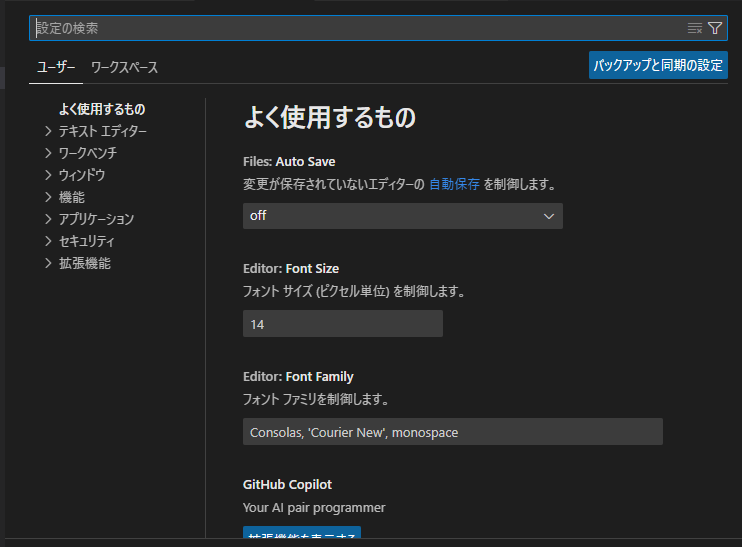
Editor: Mouse Wheel Zoomのチェックボックスをクリックします。これでCtrl + マウスホイールでエディタの文字を大きくしたり小さくしたりできるようになります。


拡縮できる範囲、できない範囲
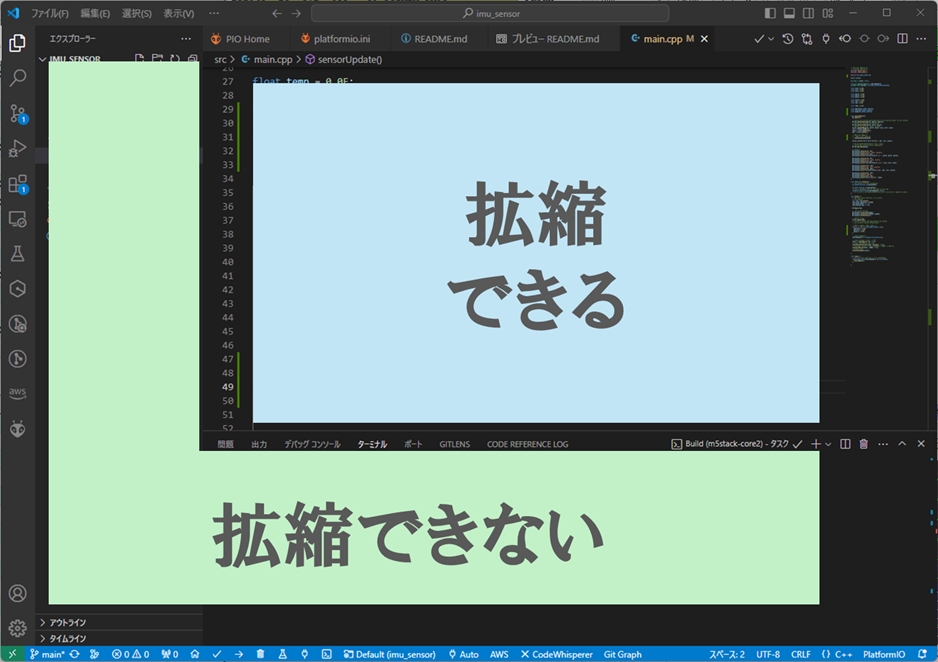
以上の設定で、Ctrl+マウスホイールでの拡大縮小ができるようになりますが、拡縮できるのはエディタウィンドウの文字サイズだけです。

ほかの部分のフォントサイズを変える方法
設定から
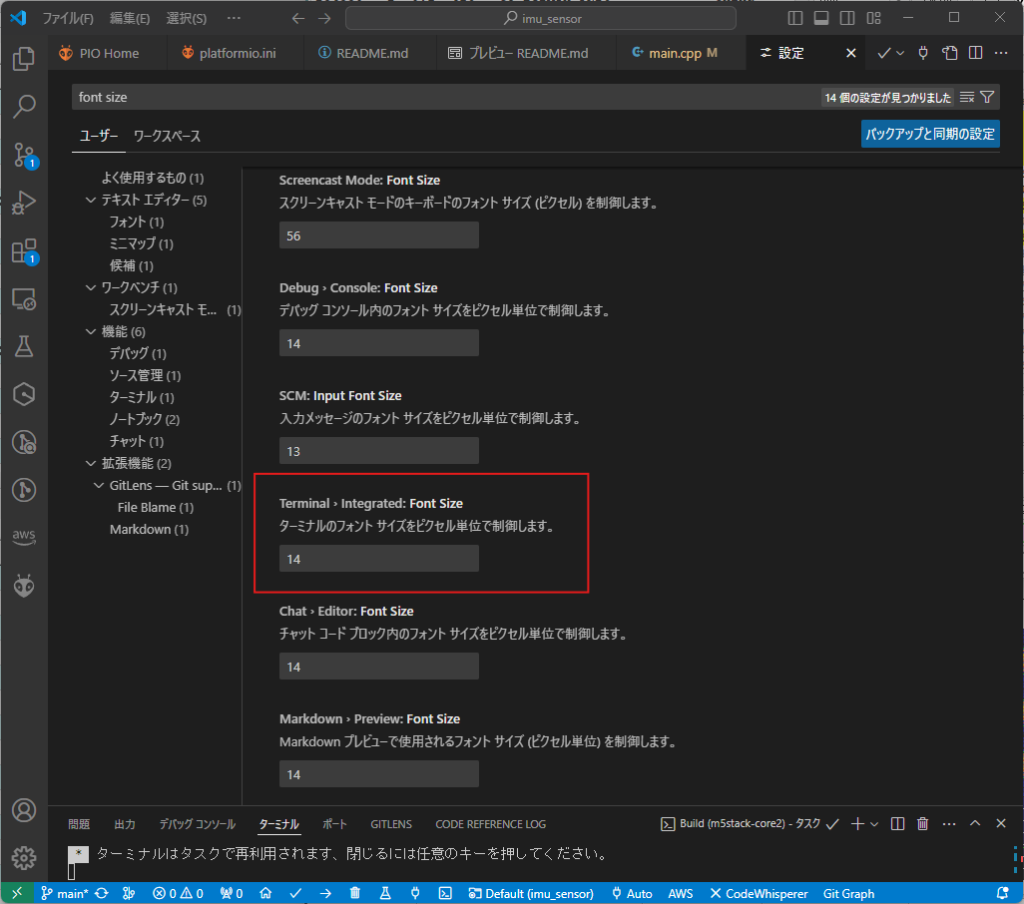
残りの部分の文字サイスを変更したい場合は、メニューバーから「ファイル(F)」→「ユーザー設定」→「設定」。検索で「font size」と入力すると、いくつかのFont Sizeの設定が可能です。例えばターミナル文字列のフォントサイズを変えたい場合は、下の図の赤枠、Terminal > Integrated: Font Sizeの数字を変更します。

メニューから
こちらの方法のほうが簡単かもしれません。メニューバーから「表示(V)」→「外観」→「拡大」・「縮小」。
| キーボードショートカット | |
| 拡大 | Ctrl + ; |
| 縮小 | Ctrl + – |


最後まで見ていただきありがとうございました。73