



私はFlutter/Dartを使ってスマホアプリを作っています。(例えば、こんな感じのです→JAGrid)XcodeのiOSシミュレータ画面のスクショを撮る方法について、毎回忘れてしまうのでメモを残しておきます。個人的には一番最後のiPhoneの枠を入れて、影は入れないパターンを多用しています。
まとめ
| シミュレータの中身だけの静止画 | メニューバーのアイコンクリック OR command + S |
| シミュレータの中身だけの動画 | メニュー[File]-[Record Screen] OR command + R |
| iPhone枠も入れる(影つき) | command + shift + 4のあとに、スペースキーを押してからクリック |
| iPhone枠も入れる(影なし) | command + shift + 4のあとに、スペースキーを押し、optionキーを押しながらクリック |
説明
シミュレータ画面の中身だけ(静止画、動画)
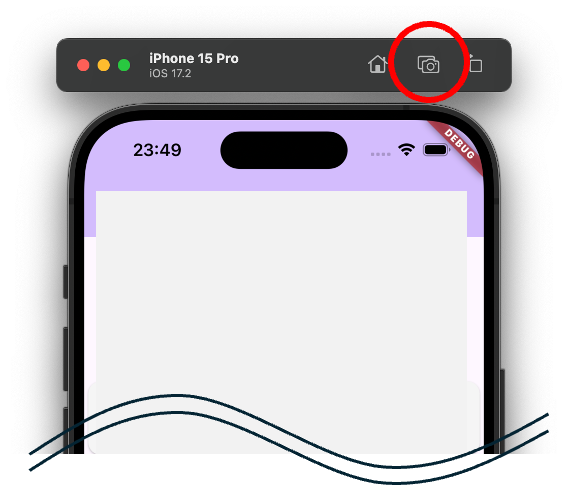
シミュレータの上にあるバーのスクショアイコンをクリックする(赤丸)

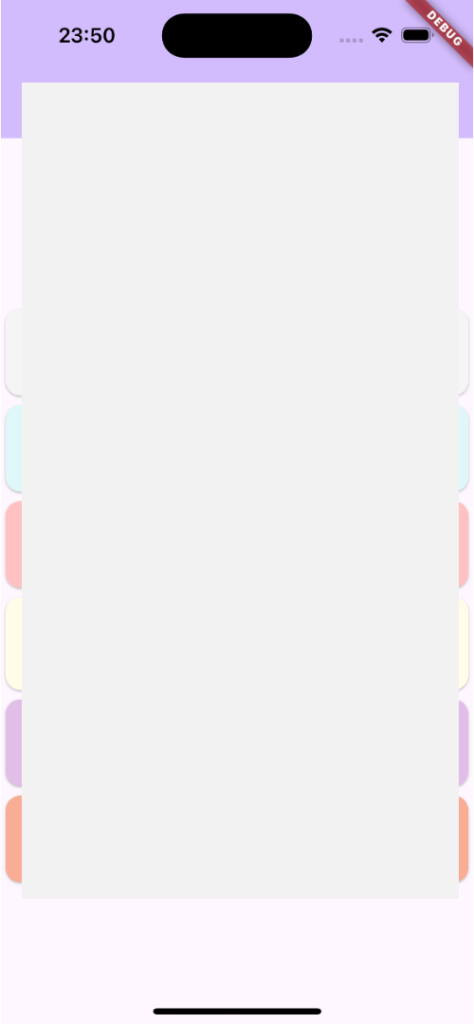
このような感じで画面の中身だけのスクリーンショットが撮れます。アプリの中身は事情により隠してます・・・

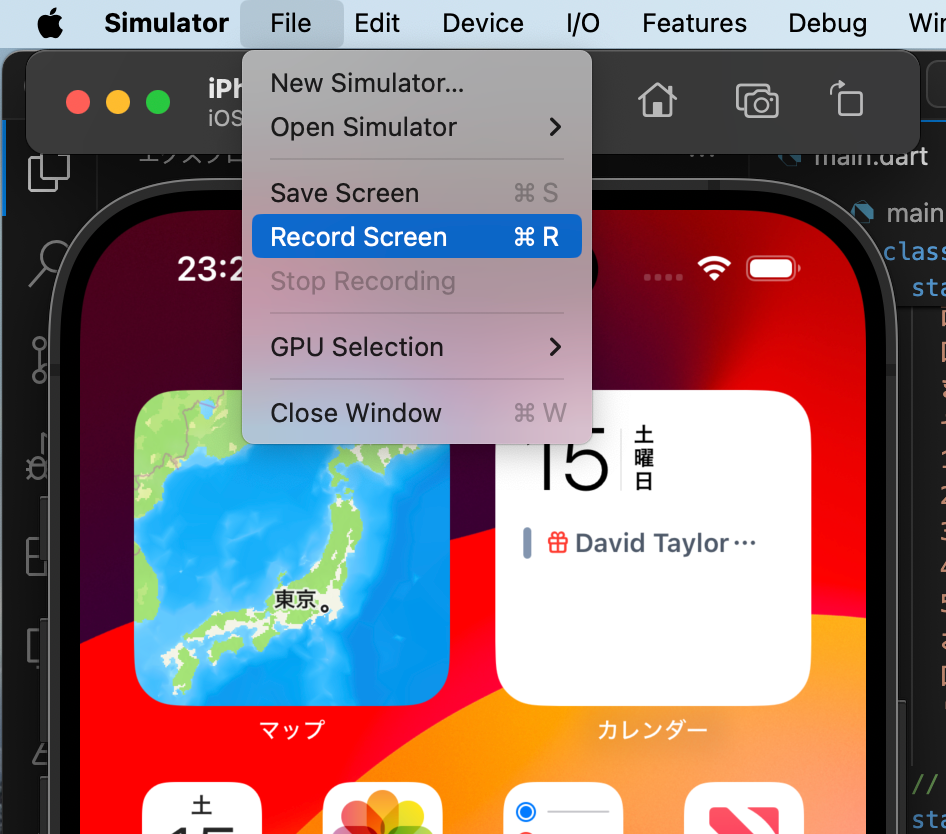
動画を撮りたい場合はメニュー[File]-[Record Screen]です。静止画のショートカットキーはcommand + S、動画のショートカットキーはcommand + Rです。

シミュレータのiPhone枠含める
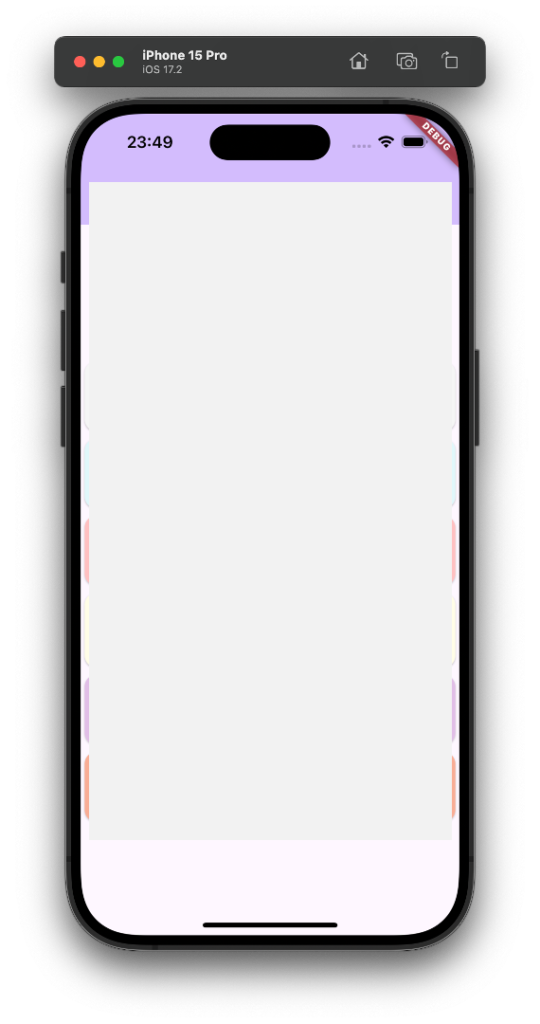
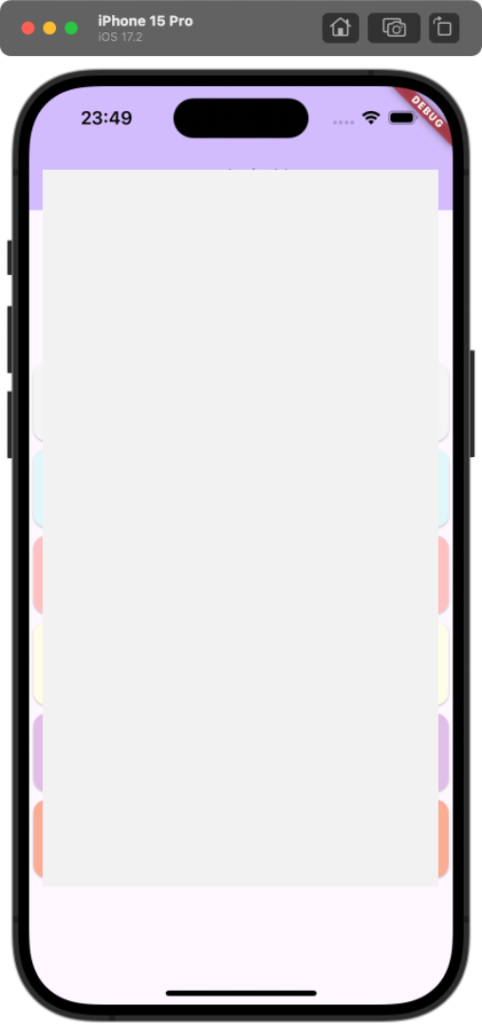
command + shift + 4のあとに、シミュレータ上でスペースキーを押してからマウスクリック。このような感じです。iPhone枠だけでなく、上のメニューまでスクショに入ります。邪魔な場合は別途トリミングしてください。

シミュレータのiPhone枠含める(かげなしにする)
command + shift + 4のあとに、シミュレータ上でスペースキーを押し、optionキーを押しながらマウスクリックします。こんな感じのスクショが撮れます。この場合もメニューが入ってしまうので、不要な方はトリミングしてください。

最後まで読んでいただき有難うございました。73