



こんにちは、JS2IIUです。今回はPanel応用編を10回に分けて記事にしていきたいと思います。よろしくお願いします。
はじめに
Panelは、簡単なレイアウトから複雑なレイアウトまで幅広く対応できるPythonのダッシュボードフレームワークです。今回は、Panelでの高度なレイアウトカスタマイズについて、GridSpec、Row、Column、Tabsなどのコンポーネントを使って、動的でレスポンシブなレイアウトを作成する方法を紹介します。特にダッシュボードやウェブアプリケーションの開発に役立つテクニックを具体例を通じて学びます。


1. レイアウトの基本: Row と Column
RowとColumnはPanelにおける基本的なレイアウトコンポーネントです。これらを使用して、要素を横方向(Row)または縦方向(Column)に配置することができます。基本的な使い方を以下のコードで確認しましょう。
import panel as pn

pn.extension()

text1 = pn.pane.Markdown("## Left Panel")
text2 = pn.pane.Markdown("## Right Panel")

layout = pn.Row(text1, text2)
layout.show()
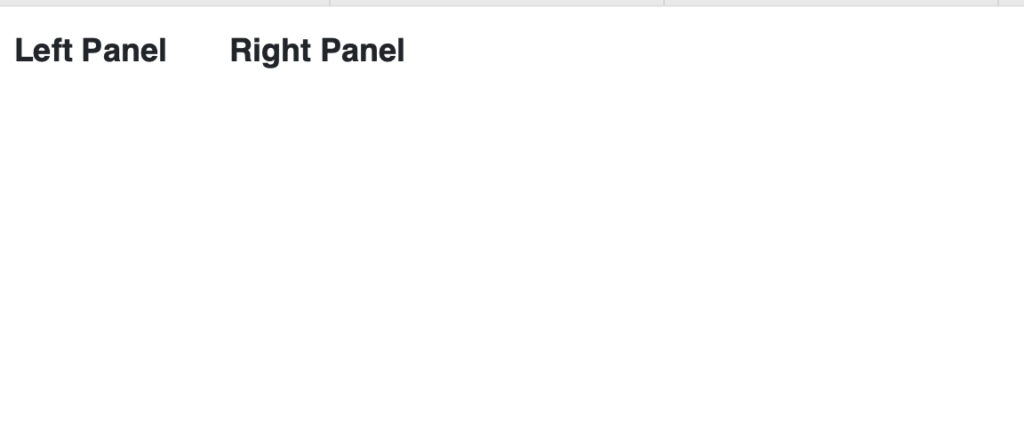
pn.extension()は Panel の拡張機能をロードするために必要です。これにより、HTML、CSS、JavaScript などのサポートが有効になります。pn.pane.Markdown()は、Markdown形式のテキストをパネルに表示するためのコンポーネントです。これを用いることで簡単にフォーマットされたテキストを表示できます。pn.Row()は、要素を横並びに配置するためのコンポーネントです。この例ではtext1とtext2を左と右に並べています。
layout.show() を実行すると、ブラウザで自動的に表示され、Left PanelとRight Panelが横並びで表示されます。

2. グリッドレイアウト: GridSpec
PanelのGridSpecを使うと、複雑なグリッド形式のレイアウトを簡単に構築できます。例えば、ダッシュボードの異なるセクションを整理する場合や、複数のデータを見やすく表示する際に便利です。
import panel as pn

pn.extension()

grid = pn.GridSpec(sizing_mode='stretch_both', max_height=400)

grid[0, 0] = pn.pane.Markdown("## Top Left")
grid[0, 1] = pn.pane.Markdown("## Top Right")
grid[1, :] = pn.pane.Markdown("## Bottom Row")

grid.show()
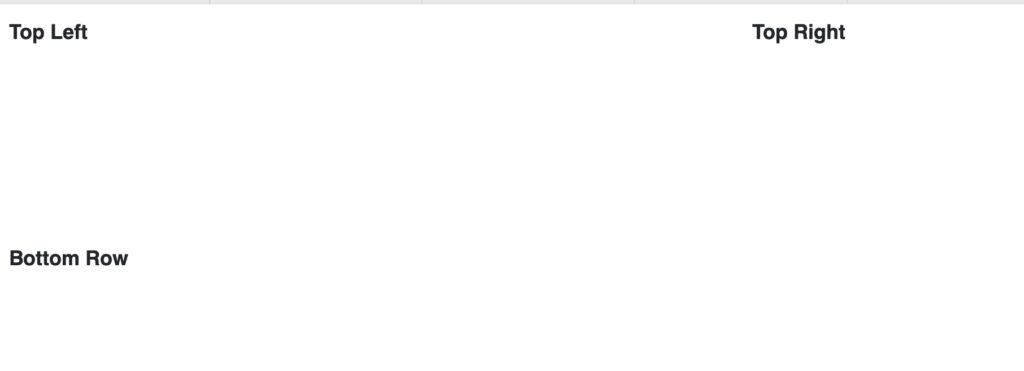
pn.GridSpec()は、グリッド形式のレイアウトを作成するためのコンポーネントです。このグリッドは行と列に分割され、grid[row, col]という形式で要素を配置します。sizing_mode='stretch_both'は、ウィンドウのサイズに合わせてグリッドを自動的に拡大縮小するオプションです。これにより、レスポンシブなレイアウトが可能になります。max_height=400は、グリッド全体の高さを最大400ピクセルに制限する設定です。これにより、画面が圧迫されすぎないように調整できます。
この例では、グリッドの最初の行に2つのセル、2行目に1つのセルを配置しています。[1, :] のようにコロンを使うと、行全体にわたってセルを配置することができます。

3. タブレイアウト: Tabs
複数のページやセクションを切り替えて表示したい場合、Tabs コンポーネントが便利です。ユーザーは、タブをクリックして異なるコンテンツに簡単にアクセスできます。
import panel as pn

pn.extension()

tabs = pn.Tabs(
    ("Tab 1", pn.pane.Markdown("## Content in Tab 1")),
    ("Tab 2", pn.pane.Markdown("## Content in Tab 2"))
)
tabs.show()
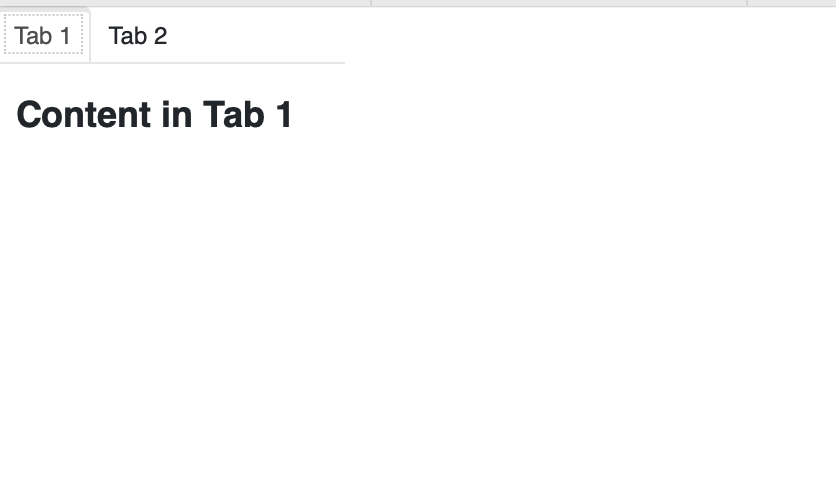
pn.Tabs()はタブ形式のレイアウトを作成するコンポーネントです。タブ名とその中に表示するコンテンツをペアにして設定します。("Tab 1", pn.pane.Markdown("## Content in Tab 1"))では、”Tab 1″ という名前のタブに対して、Markdown形式のテキストを配置しています。これにより、タブごとに異なる内容を簡単に表示できます。
このコードでは、2つのタブが作成され、それぞれに異なるMarkdownコンテンツが表示されます。

4. レスポンシブデザインの実現
Panelは、さまざまなデバイスやウィンドウサイズに対応するためのレスポンシブデザインを簡単に実装できます。sizing_modeオプションを使って、コンポーネントのサイズを自動調整することができます。
layout = pn.Row(text1, text2, sizing_mode='stretch_width')
layout.show()
sizing_mode='stretch_width'を指定することで、ウィンドウの横幅に合わせてコンポーネントが自動的に伸縮します。画面のサイズに応じて適切に配置が調整されるため、レスポンシブデザインを簡単に実現できます。
他にも、stretch_height、fixed、scale_both などのオプションがあり、要件に応じて柔軟にサイズを指定できます。
5. 実例: ダッシュボードレイアウト
これまで紹介したコンポーネントを組み合わせて、実際にシンプルなダッシュボードレイアウトを作成してみましょう。
import panel as pn

pn.extension()

header = pn.pane.Markdown("# Dashboard", sizing_mode='stretch_width')
sidebar = pn.Column("## Menu", pn.widgets.Button(name="Action 1"), pn.widgets.Button(name="Action 2"))
main_content = pn.pane.Markdown("## Main Content")

layout = pn.Row(
    pn.Column(header, sidebar, width=200),
    pn.Column(main_content, sizing_mode='stretch_width')
)

layout.show()
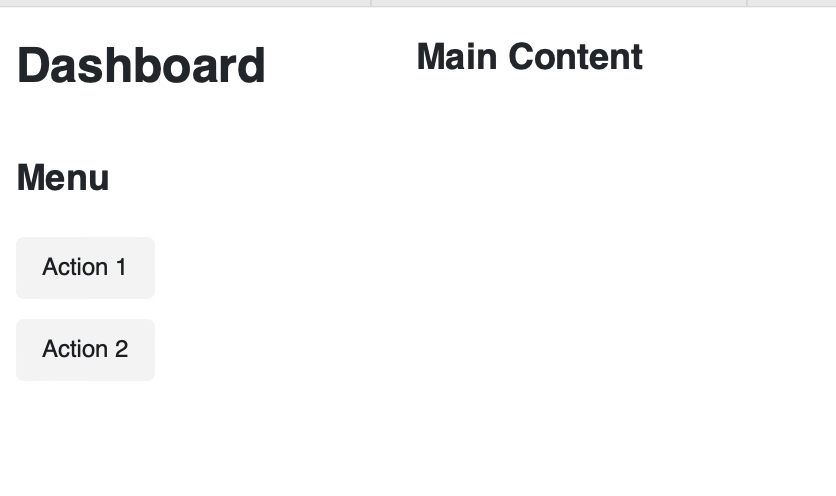
headerには、ダッシュボードのタイトルを表示するMarkdownコンポーネントを配置します。この部分は画面幅に応じて伸縮します。sidebarには、メニューとして2つのボタンを含む列(Column)を配置しています。この列は幅が固定されています (width=200)。main_contentには、ダッシュボードのメインコンテンツを表示します。こちらも画面幅に応じて自動的に伸縮します。
このように、RowとColumnを組み合わせることで、典型的なサイドバー付きのダッシュボードレイアウトを簡単に作成できます。
まとめ
Panelのレイアウト機能は、柔軟性と拡張性が高く、さまざまなニーズに応じたダッシュボードやウェブアプリケーションを簡単に作成することが可能です。今回紹介したRow、Column、GridSpec、Tabs、そしてレスポンシブデザインのテクニックを活用して、より高度で使いやすいレイアウトを実現しましょう。
次回は、Panelとデータベースの統合について詳しく解説します。お楽しみに!