
こんにちは、JS2IIUです。DashはPythonでインタラクティブなWebアプリケーションを構築するためのフレームワークとして非常に人気があります。今回のシリーズでは、基本的な使い方を超えて、Dashをより高度に使いこなすためのテクニックを紹介していきます。今回もよろしくお願いします。
はじめに
第1回目は、「高度なレイアウトのカスタマイズ」です。デフォルトのレイアウトに加え、複数のカラムや行を用いたカスタムレイアウト、レスポンシブデザインの実装、CSSやBootstrapを使ったスタイリング方法を詳しく解説します。
レイアウトの基本構造
Dashでは、コンポーネント(html.Divやdcc.Graphなど)を組み合わせてレイアウトを構築します。まず、シンプルなレイアウトの例を見てみましょう。少し詳しい解説がサンプルコードの後にあります。
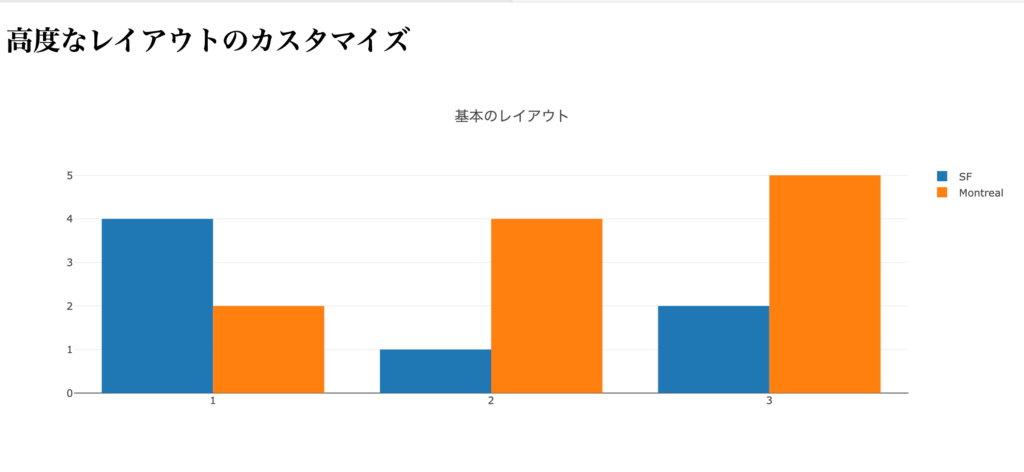
import dash
from dash import html, dcc

app = dash.Dash(__name__)

app.layout = html.Div([
    html.H1('高度なレイアウトのカスタマイズ'),
    html.Div([
        dcc.Graph(id='example-graph', figure={
            'data': [{'x': [1, 2, 3], 'y': [4, 1, 2], 'type': 'bar', 'name': 'SF'},
                     {'x': [1, 2, 3], 'y': [2, 4, 5], 'type': 'bar', 'name': 'Montreal'}],
            'layout': {'title': '基本のレイアウト'}
        })
    ])
])

if __name__ == '__main__':
    app.run_server(debug=True)
プログラム詳細説明
1. 必要なライブラリのインポート
import dash
from dash import html, dcc
import dash: Dashフレームワークをインポートします。このフレームワークを使ってウェブアプリを作成します。from dash import html, dcc:html: HTML要素を作成するためのモジュールです。テキスト、ボタン、ディビジョンなどをPythonのオブジェクトとして扱います。dcc: Dashのコアコンポーネントを提供するモジュールで、グラフなどのインタラクティブな要素を作成します。
2. アプリケーションの初期化
app = dash.Dash(__name__)
dash.Dash(__name__): 新しいDashアプリケーションを作成しています。__name__は現在のモジュール名を指し、アプリの識別に使われます。
3. レイアウトの設定
app.layout = html.Div([
    html.H1('高度なレイアウトのカスタマイズ'),
    html.Div([
        dcc.Graph(id='example-graph', figure={
            'data': [{'x': [1, 2, 3], 'y': [4, 1, 2], 'type': 'bar', 'name': 'SF'},
                     {'x': [1, 2, 3], 'y': [2, 4, 5], 'type': 'bar', 'name': 'Montreal'}],
            'layout': {'title': '基本のレイアウト'}
        })
    ])
])
app.layout: アプリのレイアウトを定義します。ここでは、2つの要素を含むディビジョンを作成しています。
a. html.Div()
- 最上位の
html.Div: アプリの全体を包むディビジョンです。この中に他の要素を配置します。
b. html.H1()
html.H1('高度なレイアウトのカスタマイズ'): 見出し1を作成します。このテキストはページのタイトルとして表示され、フォントサイズが大きくなります。
c. グラフの設定
html.Div([...]): グラフを表示するための内側のディビジョンです。グラフは他の要素と一緒にレイアウトされます。dcc.Graph(id='example-graph', figure={...}): Dashのグラフコンポーネントを定義します。id='example-graph': グラフコンポーネントの識別子です。後でコールバックで参照できます。figure={...}: グラフのデータやレイアウトを指定する辞書です。
d. グラフデータの設定
'data': [...]: グラフに表示するデータをリストで指定します。- データの各要素:
'x': [1, 2, 3]: x軸の値です。'y': [4, 1, 2]: y軸の値です。'type': 'bar': グラフの種類(ここでは棒グラフ)を指定します。'name': 'SF': データの名前です。凡例に表示されます。
- もう一つのデータセットも同様に指定されています。こちらは「Montreal」という名前のデータです。
e. グラフのレイアウト設定
'layout': {'title': '基本のレイアウト'}: グラフのタイトルを設定します。ここでは「基本のレイアウト」というタイトルが表示されます。
4. アプリケーションの実行
if __name__ == '__main__':
    app.run_server(debug=True)
if __name__ == '__main__':: スクリプトが直接実行された場合にのみ、以下のコードを実行します。app.run_server(debug=True): アプリケーションをサーバー上で実行します。debug=Trueにすることで、エラーが発生した場合に詳細な情報が表示され、コードに変更があった場合には自動的に再起動します。
全体の流れ
このプログラムでは、ページにタイトルと棒グラフを表示します。グラフは2つのデータセットを持ち、それぞれ「SF」と「Montreal」という名前で表示されます。Dashを使うことで、インタラクティブなデータビジュアライゼーションを簡単に作成できることがわかります。
これは基本的なレイアウトであり、すべての要素が縦に並ぶシンプルな構造です。次に、これをカスタマイズし、複雑なレイアウトに拡張していきます。
カラムレイアウトの導入
Dashでは、html.Divを使ってレイアウトを自由にカスタマイズできます。複数のカラムや行を作成して、要素を横並びに配置する例を見てみましょう。
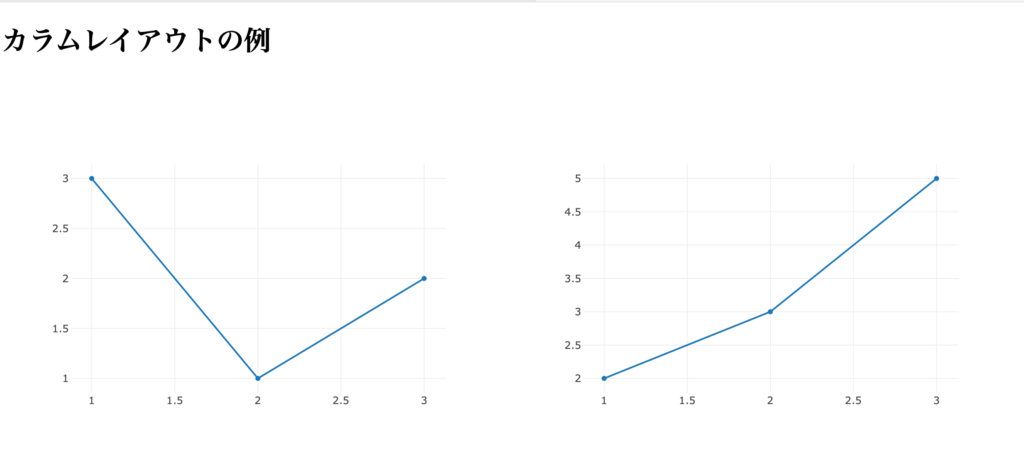
app.layout = html.Div([
    html.H1('カラムレイアウトの例'),
    html.Div([
        html.Div([
            dcc.Graph(id='graph-1', figure={'data': [{'x': [1, 2, 3], 'y': [3, 1, 2], 'type': 'line', 'name': 'Dataset 1'}]}),
        ], style={'width': '48%', 'display': 'inline-block'}),
        html.Div([
            dcc.Graph(id='graph-2', figure={'data': [{'x': [1, 2, 3], 'y': [2, 3, 5], 'type': 'line', 'name': 'Dataset 2'}]}),
        ], style={'width': '48%', 'display': 'inline-block'}),
    ])
])
この例では、style={'width': '48%', 'display': 'inline-block'}を使用して、2つのグラフを横に並べています。inline-blockを使うことで、横に並べる効果を得つつ、それぞれの幅を50%未満に調整することでレスポンシブデザインに対応させています。
レスポンシブデザインの実装
レスポンシブデザインとは、異なるデバイス(PC、タブレット、スマートフォン)で見た目が適切に変わるレイアウトのことです。@mediaクエリを使ったCSSを組み合わせることで、Dashアプリでもレスポンシブデザインを実現できます。
次の例は、ウィンドウの幅に応じてカラムの表示を変更するものです。
app.layout = html.Div([
    html.H1('レスポンシブデザインの例'),
    html.Div([
        html.Div([
            dcc.Graph(id='graph-1', figure={'data': [{'x': [1, 2, 3], 'y': [3, 1, 2], 'type': 'line', 'name': 'Dataset 1'}]}),
        ], style={'width': '100%', 'display': 'inline-block'}),
        html.Div([
            dcc.Graph(id='graph-2', figure={'data': [{'x': [1, 2, 3], 'y': [2, 3, 5], 'type': 'line', 'name': 'Dataset 2'}]}),
        ], style={'width': '100%', 'display': 'inline-block'}),
    ], style={'display': 'flex', 'flex-direction': 'column'}),  # 初期は縦並び
], style={
    'max-width': '800px',
    'margin': 'auto',
    '@media (min-width: 600px)': {
        'flex-direction': 'row',  # 画面幅600px以上で横並びに切り替え
    }
})
このようにCSSの@mediaクエリを用いることで、画面幅が狭い場合には縦並び、広い場合には横並びに切り替えることが可能です。これにより、PCやモバイル環境でも最適な表示を実現できます。
Bootstrapを使ったカスタマイズ
Dashには、dash-bootstrap-componentsというパッケージを使ってBootstrapスタイルを簡単に取り込むことができます。Bootstrapを利用することで、CSSをあまり書かずにレスポンシブで美しいレイアウトを実現可能です。
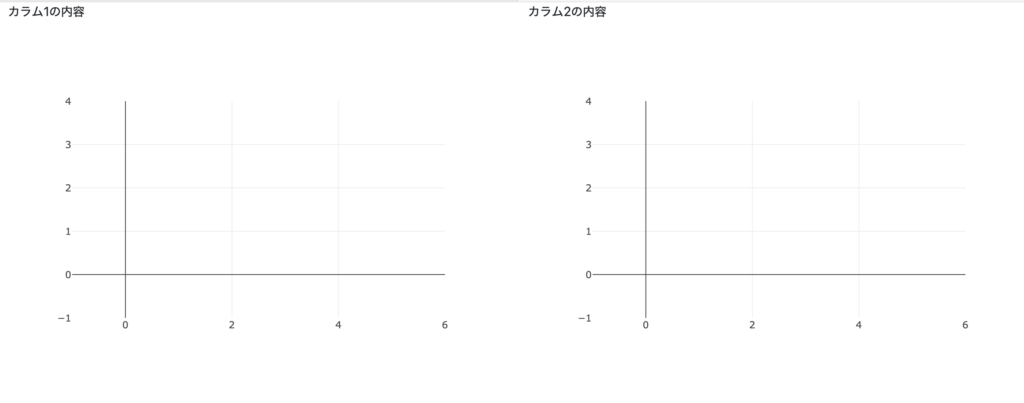
まず、dash-bootstrap-componentsをインストールします。
pip install dash-bootstrap-components
次に、Bootstrapを使ったレイアウトを作成します。
import dash
from dash import html, dcc
import dash_bootstrap_components as dbc

app = dash.Dash(__name__, external_stylesheets=[dbc.themes.BOOTSTRAP])

app.layout = dbc.Container([
    dbc.Row([
        dbc.Col(html.Div("カラム1の内容"), width=6),
        dbc.Col(html.Div("カラム2の内容"), width=6),
    ]),
    dbc.Row([
        dbc.Col(dcc.Graph(id='example-graph-1'), width=6),
        dbc.Col(dcc.Graph(id='example-graph-2'), width=6),
    ])
], fluid=True)

if __name__ == '__main__':
    app.run_server(debug=True)
この例では、dbc.Rowとdbc.Colを使って、Bootstrapのグリッドシステムを利用しています。width=6でそれぞれのカラムが12分割のうち半分を占めるように設定されています。また、fluid=Trueを指定することで、レイアウトがレスポンシブ対応になります。
dash-bootstrap-componentsについてはこちらの本家ページを参照してください。レイアウトグリッドだけではBootstrapぽさがわかりにくいと思いますが、NavbarやButtonなど、いかにもBootstrapというコンポーネントを活用することができます。

まとめ
本記事では、Dashを使った高度なレイアウトのカスタマイズについて紹介しました。複数カラムの配置、レスポンシブデザインの実装、さらにBootstrapを使ったスタイリングによって、見栄えの良いインタラクティブなアプリケーションを構築することが可能です。
次回は、Dashの「状態管理とコールバックの最適化」について詳しく解説します。
参考リンク
この内容を元に、自由にカスタマイズして自身のDashアプリケーションをさらに発展させてください!
Dash関連記事まとめ
DashはJavaScriptライブラリであるReactの上に構築されたPythonフレームワークであるが、DashはRでも動作し、最近ではJuliaもサポートしている。
Wikipedia – Plotly/Dash から引用、翻訳
- 【Python】Dash入門編 | アマチュア無線局JS2IIU
- Dash応用編:第1回 高度なレイアウトのカスタマイズ | アマチュア無線局JS2IIU
- Dash応用編:第2回 状態管理とコールバックの最適化 | アマチュア無線局JS2IIU
- Dash応用編:第3回 データの動的更新とストリーミング | アマチュア無線局JS2IIU
- Dash応用編:第4回 データのフィルタリングと検索機能 | アマチュア無線局JS2IIU
- Dash応用編:第5回 Dashでのユーザー認証とセッション管理 | アマチュア無線局JS2IIU
- Dash応用編:第6回 パフォーマンス最適化とスケーリング | アマチュア無線局JS2IIU
- Dash応用編:第7回 拡張可能なカスタムコンポーネントの作成 | アマチュア無線局JS2IIU
- Dash応用編:第8回 機械学習モデルとの連携 | アマチュア無線局JS2IIU
- Dash応用編:第9回 デプロイと自動化 | アマチュア無線局JS2IIU
- Dash応用編: 第10回 ライブデータダッシュボードの構築 | アマチュア無線局JS2IIU


コメント