


こんにちは、JS2IIUです。
Streamlitを使ってウェブアプリケーションでさまざまなレイアウトを作成する方法を9回にわたって紹介するシリーズです。各記事では、Streamlitのドキュメントに基づいて、Columns、Container、Modal Dialog、Empty、Expander、Popover、Sidebar、Tabsといった便利なレイアウト機能を使った表示方法を詳しく説明します。
このシリーズを通して、これらのレイアウトコンポーネントを理解し、実際のアプリケーションで効果的に活用することを目指したいと思います。
Streamlitの始め方
StreamlitはPythonで手軽にウェブアプリケーションを作成できるツールです。データサイエンスや機械学習モデルのデモに広く活用されています。まず、Streamlitをインストールし、基本的なアプリケーションを作成してみましょう。
Step 1: インストール
以下のコマンドでStreamlitをインストールします。
pip install streamlit
Step 2: 簡単なアプリの作成
インストールが完了したら、テキストエディタで app.py というファイルを作成し、以下のコードを記述します。
import streamlit as st

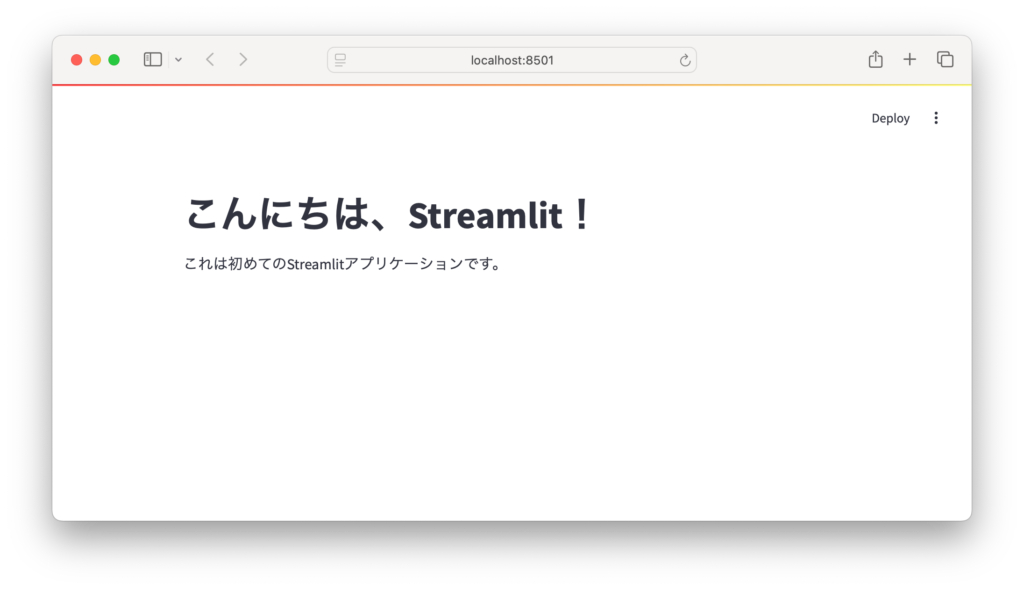
st.title("こんにちは、Streamlit!")
st.write("これは初めてのStreamlitアプリケーションです。")
Step 3: アプリの実行
以下のコマンドでアプリケーションを起動します。
streamlit run app.py
ブラウザが自動的に開き、「こんにちは、Streamlit!」というタイトルとテキストが表示されます。これで、Streamlitの基本的な使い方が復習できました。

Streamlit カスタムレイアウト応用編の各回の内容
各レイアウトコンポーネントを使用することで、アプリケーションの見栄えを向上させ、ユーザーの利便性を高めることができます。以下に、シリーズの各回で取り上げるレイアウト機能について説明します。
Columnsは、アプリのコンテンツを複数の列に分けて配置するためのレイアウトです。st.columns()を使うと、横並びで複数のウィジェットやテキストを表示でき、データの比較やインターフェースの区分に便利です。パラメータの設定方法やカラム幅のカスタマイズについても説明します。

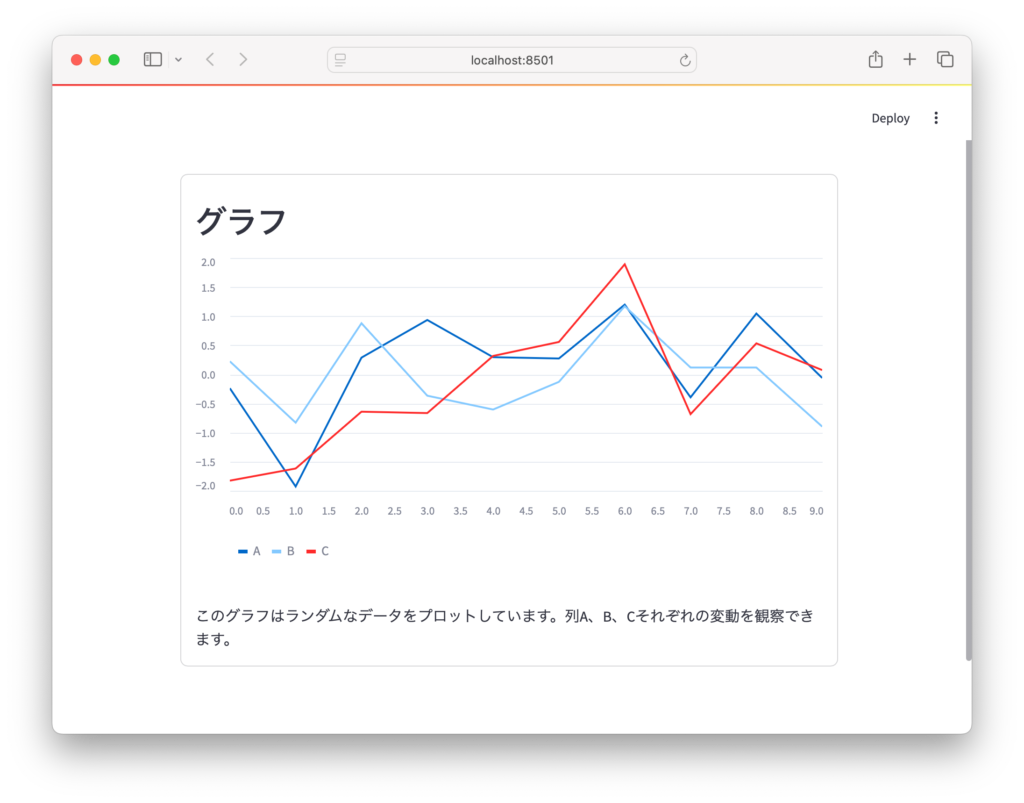
Containerは、複数のウィジェットやテキストをまとめて配置するための枠組みを作成します。st.container()を使用することで、特定のセクションをグループ化し、視覚的に整理されたレイアウトを構築できます。動的にコンテンツを追加する方法も紹介します。

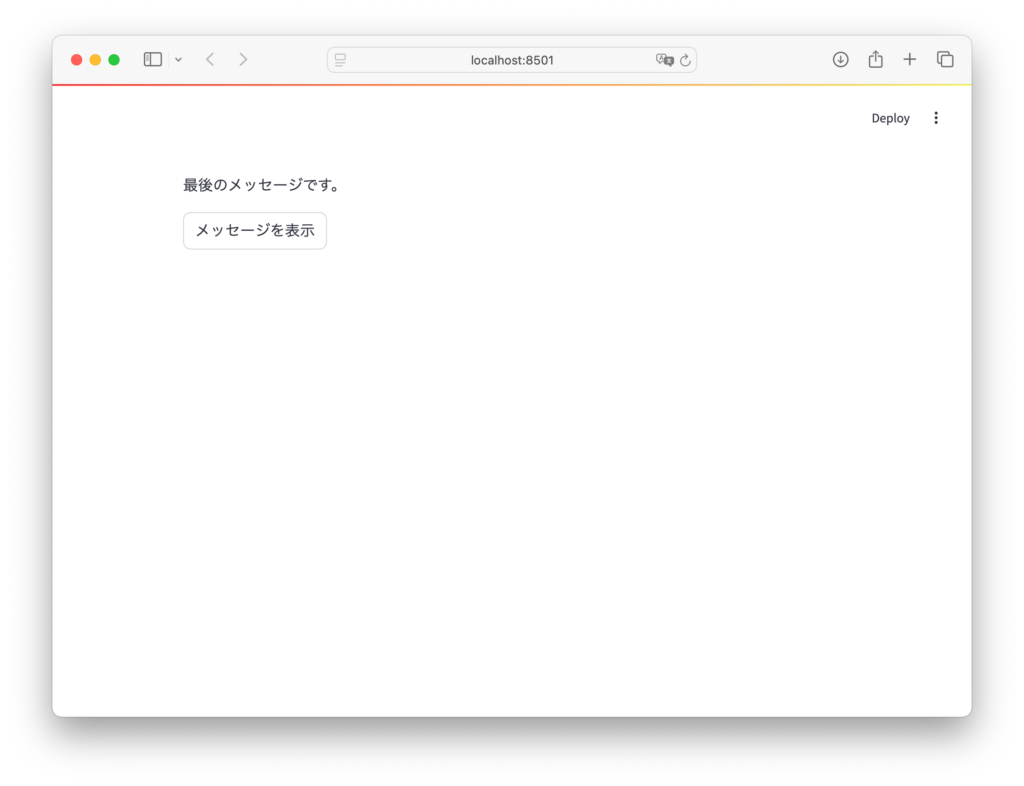
Modal Dialogは、特定のアクションを要求する際に表示するモーダルウィンドウです。st.modal()を使うと、ユーザーに重要なメッセージを表示したり、追加の入力を求めたりすることができます。モーダルの開閉やカスタムボタンの設置方法について解説します。


Emptyは、指定された位置にプレースホルダーを設定できるコンポーネントです。st.empty()を使うと、後から内容を更新できる領域を作成し、リアルタイムで内容を差し替えるインタラクティブなUIを構築できます。動的更新の具体例も交えつつ、実用的な活用方法を紹介します。
Expanderは、折りたたみ可能なセクションを作成するためのレイアウトです。st.expander()を使うと、情報量が多いセクションを折りたたんでおくことができ、ユーザーにシンプルなインターフェースを提供できます。Expanderのタイトルや内容の設定方法、UIにおける使用例について解説します。


Popoverは、要素にポップアップ形式で追加情報を表示するためのコンポーネントです。st.popover()を利用することで、補足情報を一時的に表示するインターフェースを提供し、情報量が多い場合でもスッキリしたデザインを維持できます。ポップアップの配置や内容の設定について説明します。


Sidebarは、アプリケーションのサイドバーにコンテンツを配置するためのレイアウトです。st.sidebarを使って、ナビゲーションや設定メニューを作成し、アプリ全体のインタラクティブ性を高めることができます。Sidebarの便利な活用方法やパラメータのカスタマイズについても解説します。

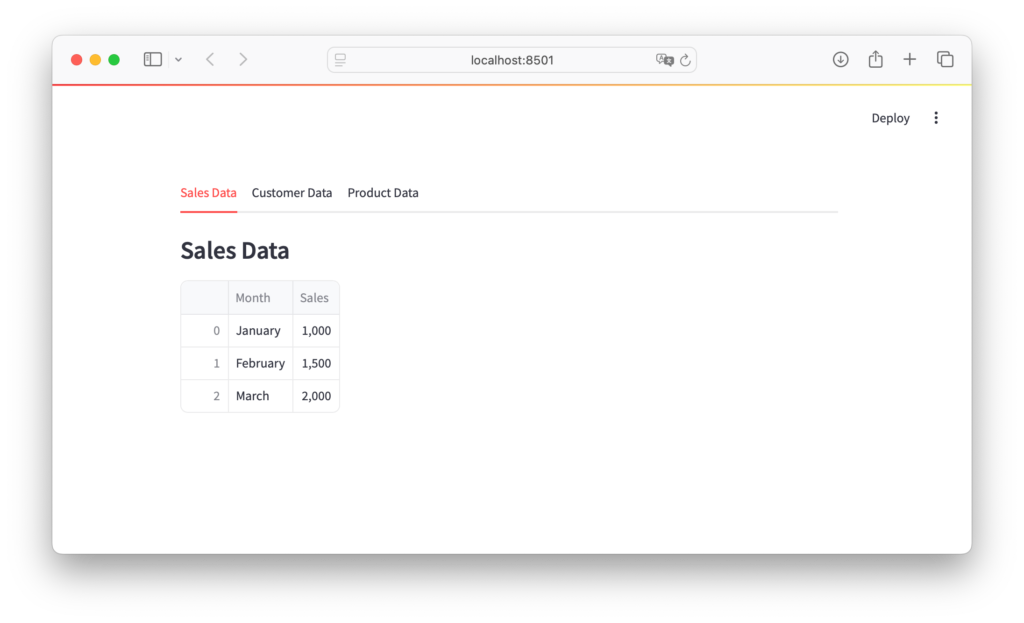
Tabsは、複数のタブを利用してコンテンツを切り替えるためのコンポーネントです。st.tabs()を使うと、1つの画面で多くの情報を整理して表示でき、ユーザーが必要な情報にアクセスしやすくなります。各タブの設定方法や、タブを用いた多機能なインターフェース構築について説明します。
Streamlit documentation
今回の投稿の情報源は本家Streamlitのドキュメンテーションページです。豊富なサンプルコードでわかりやすく説明されているので、困ったら本家ページを見て下さい。



次回から、これらのレイアウト機能の詳細な使い方と具体例について解説していきます。