


こんにちは、JS2IIUです。StreamlitのDataFrame表示で日時を自在に表示するcolumn_config.DatetimeColumnを紹介します。日時の表示もDataFrameで時系列のデータを扱う際には欠かせないですね。今回もよろしくお願いします。

はじめに
データフレーム内で日付や時間を扱いたい場合、Streamlitのst.column_config.DatetimeColumnを利用することで、日時情報を直感的かつ便利に操作できます。このクラスを使えば、データフレームに日時形式の列を追加し、カスタマイズ可能なインターフェースを提供できます。本記事では、DatetimeColumnの基本的な使い方や実例を交えて詳しく解説します。
st.column_config.DatetimeColumnとは
st.column_config.DatetimeColumnは、データフレームの列を日時データとしてフォーマットし、ユーザーにわかりやすく表示するためのクラスです。これにより、日付と時間がフォーマットされた状態で表示されるだけでなく、ユーザーにとって直感的に使いやすいインターフェースを提供します。
主な用途
- 日時データの表示:イベントやタスクの開始・終了時刻を管理。
- 日時データの操作:特定の範囲でフィルタリングや処理が可能。
- フォーマットの統一:カスタムフォーマットで日時を表示。
パラメータの説明
以下は、DatetimeColumnの各パラメータとその用途です。
label(デフォルト:None)
列の名前を指定します。データフレームの列ヘッダーとして表示されます。width(デフォルト:None)
列の幅を指定します。px単位でカスタマイズ可能で、デフォルトでは自動調整されます。help(デフォルト:None)
列に関する説明文を指定します。ツールチップとして表示され、列の使い方を補足します。disabled(デフォルト:None)
列を編集不可にするかを指定します。Trueの場合、ユーザーは編集できません。required(デフォルト:None)
列の値が必須かどうかを指定します。Trueの場合、列の値を空にすることはできません。default(デフォルト:None)
新しい行が追加された際に使用される初期値を指定します。format(デフォルト:None)
日時データの表示形式を指定します。指定方法はMoment.jsのフォーマットに従います。こちらを参照して下さい。Pythonのstrftime形式ではないことに注意が必要です。min_value(デフォルト:None)
入力可能な日時の最小値を指定します。datetime型で指定する必要があります。max_value(デフォルト:None)
入力可能な日時の最大値を指定します。datetime型で指定する必要があります。step(デフォルト:None)
日時の増減ステップを指定します(例: 15分単位など)。timezone(デフォルト:None)
日時データのタイムゾーンを指定します。指定しない場合はシステムのデフォルトタイムゾーンが使用されます。


実際の使用例
以下は、DatetimeColumnを使ったシンプルな例です。
例:イベント管理の日時列
from datetime import datetime
import streamlit as st
import pandas as pd
from streamlit.column_config import DatetimeColumn

# データフレームを作成
data = {
    "Event": ["Event A", "Event B", "Event C"],
    "Start Time": ["2024-11-20 14:00:00", "2024-11-21 10:00:00", "2024-11-22 16:30:00"]
}
df = pd.DataFrame(data)

# 日時列のデータ型を変換
df["Start Time"] = pd.to_datetime(df["Start Time"])

# DatetimeColumnで列をカスタマイズ
column_config = {
    "Start Time": DatetimeColumn(
        label="開始時刻",
        help="イベントの開始日時",
        format="MMM Do, YYYY hh:mm:ss A",  # カスタムフォーマット
        min_value=datetime(2024, 11, 20, 0, 0, 0),
        max_value=datetime(2024, 11, 30, 0, 0, 0),
        step=60  # 1分単位で選択可能
    )
}

# カスタム列設定でデータフレームを表示
st.data_editor(df, column_config=column_config)
こちらの動画では、min_value, max_valueで指定した範囲内で日時選択した場合と、範囲外を選択しようとしたときの操作を行なっています。

1. ライブラリのインポート
from datetime import datetime
import streamlit as st
import pandas as pd
from streamlit.column_config import DatetimeColumn
datetime: Pythonの標準ライブラリで、日時を操作するために使用します。streamlit: インタラクティブなウェブアプリを簡単に作成するためのPythonライブラリです。pandas: データ解析やデータフレーム操作のためのライブラリです。streamlit.column_config.DatetimeColumn:st.data_editorで使用する列の設定をカスタマイズするためのクラスです。ここでは日時型の列の表示や操作を細かく制御できます。
2. データフレームの作成
data = {
    "Event": ["Event A", "Event B", "Event C"],
    "Start Time": ["2024-11-20 14:00:00", "2024-11-21 10:00:00", "2024-11-22 16:30:00"]
}
df = pd.DataFrame(data)
data: イベント名と開始時刻を持つ辞書型データ。pd.DataFrame: 辞書型データをPandasのデータフレームに変換します。
結果として、以下のようなデータフレームが作成されます:
| Event | Start Time |
|---|---|
| Event A | 2024-11-20 14:00:00 |
| Event B | 2024-11-21 10:00:00 |
| Event C | 2024-11-22 16:30:00 |
3. 日時列のデータ型を変換
df["Start Time"] = pd.to_datetime(df["Start Time"])
pd.to_datetime:Start Time列の文字列データをPandasのdatetime型に変換します。- この変換により、日時データとしての操作(例: ソート、フィルタリング)が可能になります。
4. DatetimeColumnで列のカスタマイズ
column_config = {
    "Start Time": DatetimeColumn(
        label="開始時刻",
        help="イベントの開始日時",
        format="MMM Do, YYYY hh:mm:ss A",  # カスタムフォーマット
        min_value=datetime(2024, 11, 20, 0, 0, 0),
        max_value=datetime(2024, 11, 30, 0, 0, 0),
        step=60
    )
}
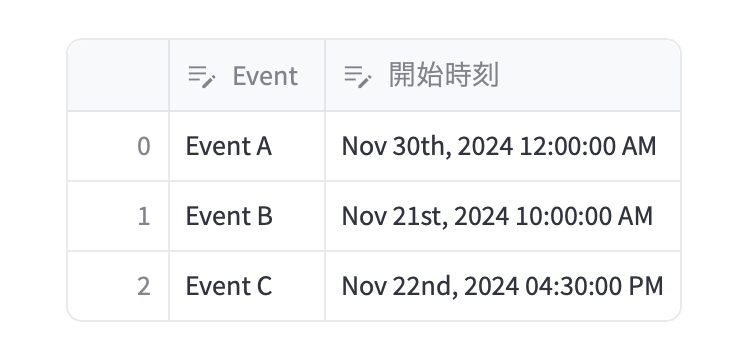
label: 列名をカスタマイズ。デフォルトのStart Timeを「開始時刻」に変更。help: 列のヘルプテキスト。ユーザーが列名の上にマウスオーバーすると表示されます。format: 日時の表示フォーマットを指定。"MMM Do, YYYY hh:mm:ss A"の例:Nov 20th, 2024 02:00:00 PM(11月20日午後2時)。
min_value: 列の最小日時を指定。datetime(2024, 11, 20, 0, 0, 0)は2024年11月20日午前0時。
max_value: 列の最大日時を指定。datetime(2024, 11, 30, 0, 0, 0)は2024年11月30日午前0時。
step: 選択可能な間隔(単位: 秒)。- ここでは
60秒(1分単位)を指定。
- ここでは
5. st.data_editorでデータフレームを表示
st.data_editor(df, column_config=column_config)
st.data_editor:- Streamlitでインタラクティブなデータ編集UIを提供する機能。
- ユーザーはデータフレームのデータを編集可能。
column_config:- 列のカスタマイズ設定を適用。
Start Time列が指定されたフォーマットと制約に基づいて表示されます。
- 列のカスタマイズ設定を適用。
プログラムの動作
- データフレームの表示:
- データフレームが
st.data_editorを通じてアプリ画面に表示されます。 Start Time列はDatetimeColumn設定に従い、指定したフォーマットで表示されます。
- インタラクティブ操作:
- ユーザーは
Start Time列で日時を編集できます。 - 編集可能な範囲(2024年11月20日~30日)外の日時や1分単位でない日時は設定により制限されます。
- ヘルプ表示:
- マウスオーバーで「イベントの開始日時」のヘルプテキストが表示されます。
ポイント
- ユーザーインターフェースの向上:
DatetimeColumnのカスタマイズにより、ユーザー体験を向上させることができます。
- データ制御:
- 入力範囲やフォーマットを制御することで、データの一貫性を保つことが可能です。
応用例:特定の日時範囲でフィルタリング
以下のコードでは、特定の日時範囲に基づいてイベントを抽出します。
# フィルタリング用の日時範囲を定義
start_date = pd.Timestamp("2024-11-21 00:00:00")
end_date = pd.Timestamp("2024-11-22 23:59:59")

# 指定した範囲内のイベントを抽出
filtered_events = df[(df["Start Time"] >= start_date) & (df["Start Time"] <= end_date)]

# フィルタリング結果を表示
st.write("指定された期間のイベント:", filtered_events)
注意点
- 日時データの型
DatetimeColumnを使用する場合、対象列のデータ型はdatetime64[ns]である必要があります。pd.to_datetimeで事前に変換しましょう。 - フォーマット指定
formatオプションに無効なフォーマットを指定するとエラーになります。Pythonの日時フォーマット(strftime形式)ではなく、Moment.jsのフォーマットに従って正確に記述してください。 - タイムゾーン
タイムゾーンを指定しない場合、システムのデフォルトが使用されるため、アプリケーションの要件に応じて設定しましょう。
まとめ
st.column_config.DatetimeColumnは、データフレームで日時データを操作するのに非常に便利なツールです。日時フォーマットをカスタマイズしたり、特定の範囲でデータをフィルタリングしたりする際に役立ちます。
次回は、日付情報に特化したst.column_config.DateColumnについて解説します。どうぞお楽しみに!
公式ドキュメントはこちら:st.column_config.DatetimeColumn