



こんにちは、JS2IIUです。
StreamlitでDataFrameを表示する際にハイパーリンクを表示する機能を提供するst.column_config.DateColumnについて紹介します。今回もよろしくお願いします。

はじめに
Streamlitのst.column_config.LinkColumnは、データフレーム内のリンクやURLデータをクリック可能な形式で表示するために用いられるクラスです。この機能を活用することで、外部リソースやウェブページへのアクセスをスムーズに提供でき、インタラクティブなデータビジュアライゼーションの構築が可能になります。
この記事では、LinkColumnの基本的な使い方、応用例、そして注意点を具体的なコード例とともに解説します。
st.column_config.LinkColumnとは
LinkColumnは、データフレームの特定列に含まれるURLをハイパーリンクとして表示するためのStreamlitクラスです。これにより、リンクを単なるテキストではなく、視覚的にわかりやすくクリック可能な形式に変換できます。
主な用途
- ウェブリンクの管理:ユーザーが直接外部リソースや関連情報にアクセス可能。
- データの整理:リンク表示を統一フォーマットで整える。
- インタラクティブなリスト:動的に生成されるリンクや外部サイトを含むデータテーブルの提供。
使用可能なオプション
| 引数 | 説明 |
|---|---|
label | 列名を指定します。 |
width | 列幅を指定します(ピクセル単位)。 |
help | 列の用途や補足情報を示すツールチップを表示します。 |
disabled | Trueの場合、リンクを無効化します。 |
required | Trueの場合、この列が必須項目であることを示します。 |
default | 列のデフォルト値を設定します。 |
max_chars | 表示するリンク文字数の最大値を指定します。 |
validate | 入力されたデータが有効なリンクであるかを検証する関数を指定できます。 |
display_text | リンクの表示テキストを指定します。指定がない場合、URLそのものが表示されます。 |
実際の使用例
以下に、LinkColumnを使用した製品情報管理の例を示します。
製品リストと詳細リンクの管理
import streamlit as st
import pandas as pd
from streamlit.column_config import LinkColumn

# データフレームを作成
data = {
    "Product": ["Laptop", "Smartphone", "Headphones"],
    "Details": [
        "https://example.com/laptop",
        "https://example.com/smartphone",
        "https://example.com/headphones"
    ]
}
df = pd.DataFrame(data)

# LinkColumnで列をカスタマイズ
column_config = {
    "Details": LinkColumn(
        label="製品詳細リンク",
        help="各製品の詳細情報へのリンクです。",
        display_text="詳細を見る"  # リンクの表示テキストを指定
    )
}

# カスタム列設定でデータフレームを表示
st.dataframe(df, column_config=column_config)

サンプルコードの解説
- データフレーム作成
- 製品名とその詳細ページのリンクを2つの列に分けて構成。
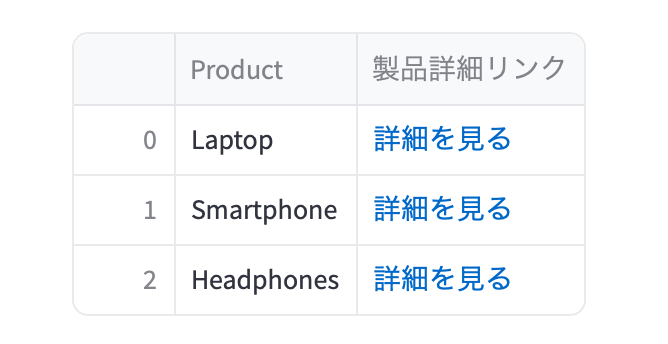
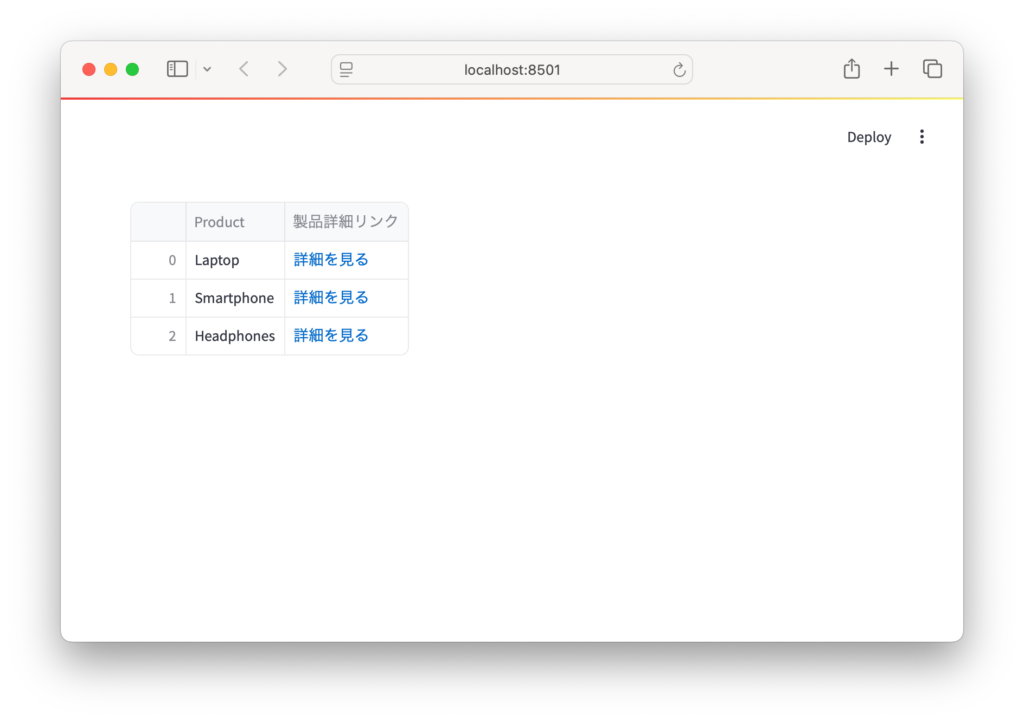
LinkColumnの設定label:列名を「製品詳細リンク」に設定。help:リンクの用途を説明する補足テキストを設定。display_text:クリック可能なリンクに「詳細を見る」というテキストを表示。
- 表示結果
Details列にクリック可能な「詳細を見る」リンクが表示され、ユーザーはリンク先ページに直接アクセス可能。
注意点
- データの検証
- 無効なURLがリンクに含まれないように、事前にバリデーションを実行することが重要です。
- 表示テキスト
- 必要に応じて
display_textを設定し、ユーザーが意味を理解しやすい表示を心がけます。
- 必要に応じて
- セキュリティリスク
- 外部リンクを扱う場合は、信頼できるサイトのみを設定し、不適切なリンクを防ぎましょう。
まとめ
st.column_config.LinkColumnは、URLをインタラクティブなリンク形式で表示するStreamlitアプリケーションにおける強力なツールです。製品情報やレポート、リソースリンクを整理して表示したい場合に非常に便利です。
次回の記事では、画像データを扱うst.column_config.ImageColumnについて解説します。お楽しみに!


公式ドキュメントはこちら:st.column_config.LinkColumn
最後まで読んでいただきありがとうございます。73