



こんにちは、JS2IIUです。
StreamlitでDataFrameを表示させる際に、セルの中にグラフを表示させることができるst.column_config.AreaChartColumnを紹介します。データの傾向を分かりやすく表示するとても有効な機能です。今回もよろしくお願いします。

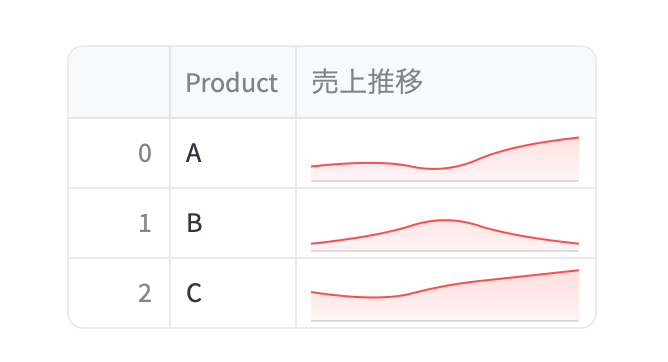
はじめに
st.column_config.AreaChartColumnは、Streamlitでデータフレーム内にエリアチャート(面積チャート)を表示するためのクラスです。データフレームの特定の列をエリアチャートとして視覚化することで、時間的変化や累積データを直感的に把握できます。この記事では、このクラスの基本的な使い方や設定オプション、応用例を紹介します。
st.column_config.AreaChartColumnとは?
AreaChartColumnは、データフレーム内の列をエリアチャートとしてレンダリングするために使用します。各セルのデータをチャートとして描画するため、情報がより分かりやすくなり、データの動向を視覚的に確認することが可能です。
主な用途
- 売上データの可視化
時系列データを表示して売上推移を視覚化。 - プロジェクトの進捗確認
各プロジェクトの進捗率を累積データで表現。 - 傾向の比較分析
異なるカテゴリ間での傾向の比較。
主な引数
| 引数 | 説明 | デフォルト値 |
|---|---|---|
label | 列名を指定します。 | None |
help | 列に関する補足情報を指定します(ツールチップとして表示)。 | None |
width | エリアチャートの幅を指定します(ピクセル単位)。 | None |
y_min | チャートのY軸の最小値を指定します。 | None |
y_max | チャートのY軸の最大値を指定します。 | None |
実際の使用例
以下の例では、複数製品の売上推移をエリアチャートで表示します。
例:売上推移をエリアチャートで表示
import streamlit as st
import pandas as pd
from streamlit.column_config import AreaChartColumn

# データフレームを作成
data = {
    "Product": ["A", "B", "C"],
    "Sales Trends": [
        [10, 15, 5, 25, 30],
        [5, 10, 25, 10, 5],
        [20, 13, 25, 30, 35]
    ]
}
df = pd.DataFrame(data)

# AreaChartColumnで列をカスタマイズ
column_config = {
    "Sales Trends": AreaChartColumn(
        label="売上推移",
        help="各製品の売上推移をエリアチャートで表示します。",
        y_min=0,  # Y軸の最小値を0に固定
        y_max=40  # Y軸の最大値を40に設定
    )
}

# カスタム列設定でデータフレームを表示
st.dataframe(df, column_config=column_config)

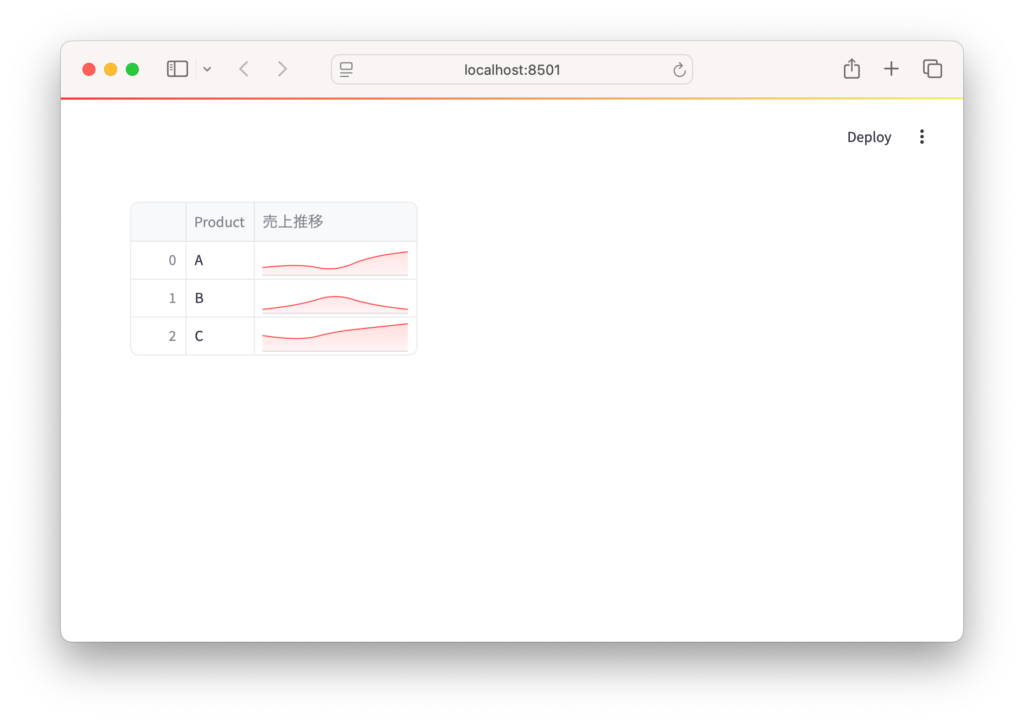
実行結果
このコードを実行すると、以下の内容が表示されます:
- 各製品の売上推移をエリアチャートで視覚化。
y_min=0とy_max=40を設定することで、全チャートで同じスケールが維持され、比較が容易。
サンプルコードの解説
- データ作成
データフレームには、各製品の名前と売上推移(リスト形式)が含まれています。 - カスタム列の設定
labelで列名を「売上推移」と設定。helpで列の説明を追加し、マウスホバー時にツールチップを表示。y_minとy_maxを設定し、Y軸のスケールを統一。
- データフレーム表示
st.dataframeにカスタム設定を渡し、エリアチャート付きのデータフレームを生成。
応用例:プロジェクト進捗率の可視化
次に、プロジェクト進捗率をエリアチャートで視覚化する例を示します。
例:進捗率をエリアチャートで表示
# プロジェクトデータの作成
progress_data = {
    "Project": ["Alpha", "Beta", "Gamma"],
    "Progress Trends": [
        [10, 20, 40, 75, 90, 100],
        [5, 15, 25, 35, 50, 70],
        [0, 10, 15, 30, 70, 100]
    ]
}
df_progress = pd.DataFrame(progress_data)

# カスタム列設定
column_config_progress = {
    "Progress Trends": AreaChartColumn(
        label="進捗率推移",
        help="各プロジェクトの進捗率をエリアチャートで可視化します。",
        y_min=0,  # 進捗率は0%から始まる
        y_max=100  # 最大値を100%に設定
    )
}

# データフレーム表示
st.dataframe(df_progress, column_config=column_config_progress)

実行結果
- 各プロジェクトの進捗データがエリアチャートで表示されます。
y_min=0とy_max=100で進捗率の一貫性を確保。
注意点
- データ形式の要件
- チャートに使用するデータは、リスト形式である必要があります。
- Y軸の範囲設定
- データ間のスケールを揃えるために、
y_minやy_maxを適切に設定することを推奨します。
- チャートのスケーリング
- Y軸の範囲がデータに合っていない場合、チャートの可読性が低下するため、設定値を確認してください。
まとめ
st.column_config.AreaChartColumnを使えば、時系列データや累積データを簡単にエリアチャートで表示できます。売上推移やプロジェクト進捗率などの視覚化に特に有効です。ぜひ、インタラクティブなデータフレームを作成して、データの見やすさを向上させてみてください。
次回は、線形チャートを表示できるst.column_config.LineChartColumnの使い方を紹介します。お楽しみに!


公式ドキュメントはこちら: st.column_config.AreaChartColumn
最後まで読んでいただきありがとうございます。73