
こんにちは、JS2IIUです。
先日GitHub Copilot Freeが発表されました。費用を気にして使うのをためらっていた方も試してみるチャンスです。早速、設定方法を紹介します。今回もよろしくお願いします。
GitHub Copilotは、AIを搭載したペアプログラマーのような存在で、コードの提案や自動補完、バグの修正などを支援してくれます。プログラミングのスピードUPが期待できます。
前提条件
以降の説明は、以下の状態になっている前提で行います。
- GitHubのアカウントを持っている
- VSCodeがインストールされている
手順
GitHub Copilotのページにアクセス
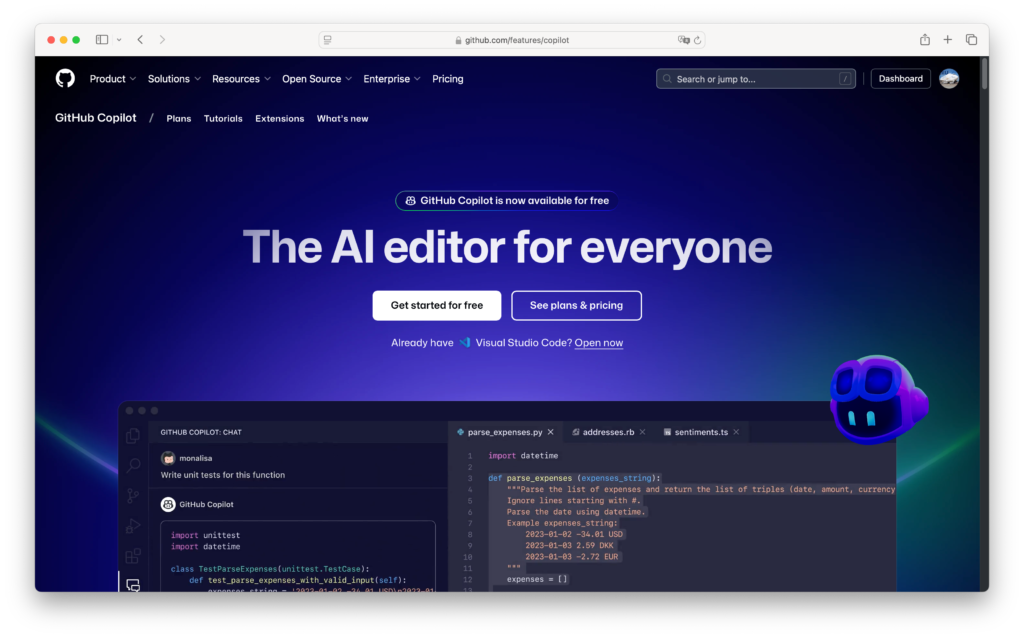
GitHub Copilot · Your AI pair programmerを開きます。下のスクショは12/19にアクセスしました。
VSCodeを開く
ページ中央のThe AI editor for everyoneの下の方にある”Already have VSCode? Open Now” をクリックします。
拡張機能をインストール
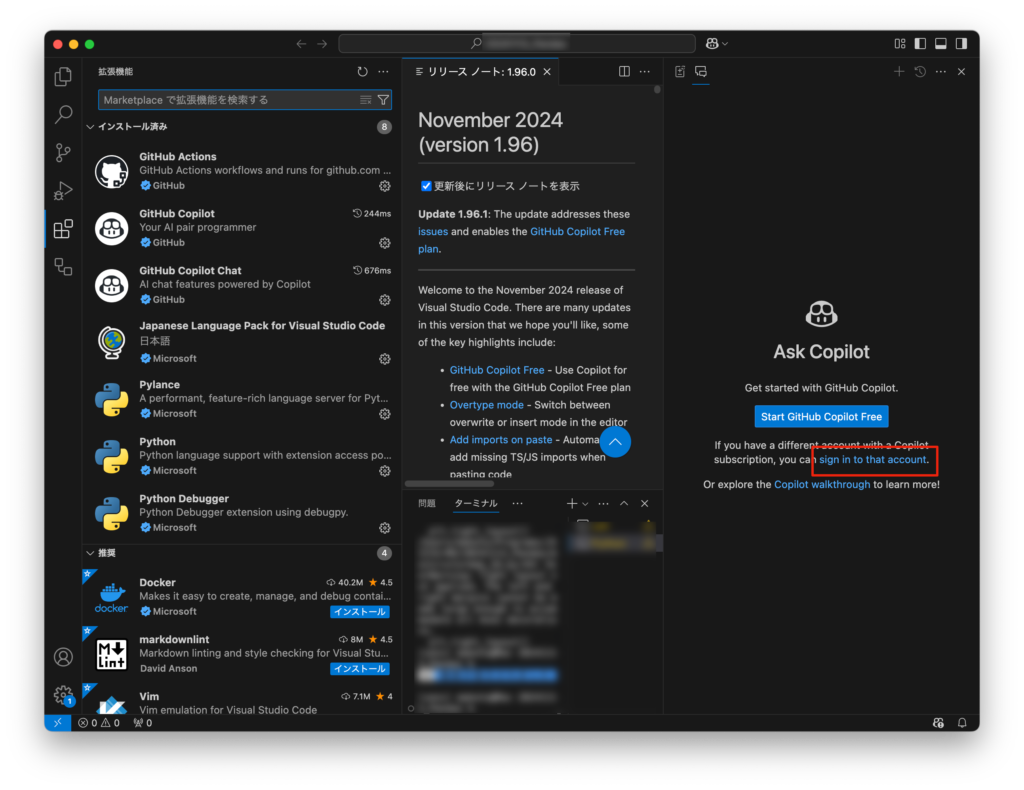
案内に従って、VSCodeの拡張機能である “GitHub Copilot” と “GitHub Copilot Chat” をインストールします。以下のスクショは、インストール完了後の様子です。赤枠で示したとおり、2つの機能拡張がインストールされています。

Copilotウィンドウを確認
VSCodeの右側にCopilotウィンドウが開きます。
GitHubアカウントにサインイン
Copilotウィンドウの “sign in to that account” をクリックします。下の図の赤枠です。
アカウントをリンク
VSCodeの上部に “GitHub.comにサインインする” と表示されるので、クリックします。
Webブラウザが開き、アカウントにリンクするのを許可します。

Copilotの準備完了
VSCodeのCopilotウィンドウに “Copilotで編集する” という表示になれば、GitHub Copilot Freeが使える状態になっています。

これで、GitHub Copilot Freeを使って、より効率的にコーディングを進めることができます。ぜひお試しください!
最後まで記事を読んでいただきありがとうございます。73
VSCode関連の記事です。こちらもよろしくお願いします。



最後に<PR>です。



コメント