


こんにちは、JS2IIUです。
Pythonで機械学習モデルやデータ処理ツールを作ったとき、「Web上で誰かに使ってもらいたい」と思うことはありませんか?
そんなときに便利なのが Gradio(グラディオ) というライブラリです。
Gradioは、Pythonコードから簡単にWebアプリを構築できるツールで、数行のコードでインタラクティブなUIを作ることができます。本記事では、Gradioのインストールから「Hello, World!」アプリの作成までを丁寧に解説し、初めての方でもすぐに体験できるようにご案内します。今回もよろしくお願いします。
1. Gradioとは?
Gradioは、機械学習モデルや関数を対話的なWebインターフェースに変換するためのPythonライブラリです。以下のような特徴があります。
- 数行のコードでGUI化できる
- ブラウザで動作(ローカル/共有リンクのどちらも対応)
- 画像・テキスト・音声・表形式の入力に対応
- Hugging Face Spacesと統合可能でデプロイが簡単


開発元はHugging Face。日々活発に更新されており、AIの世界で急速に存在感を高めています。
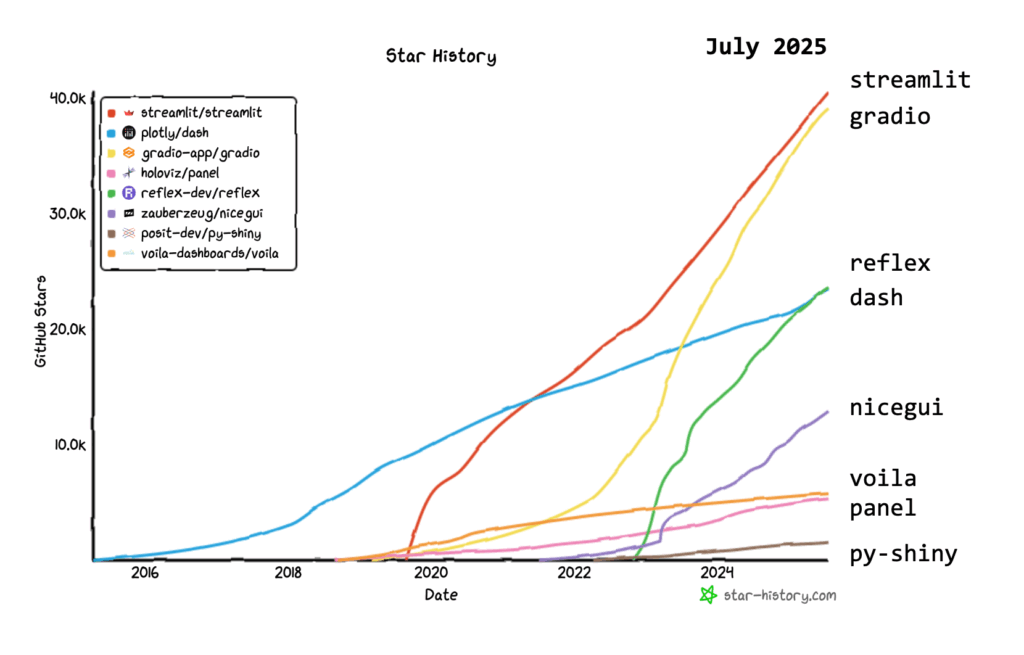
GitHubのスター数をプロットしたグラフです。人気が急上昇してきているのがわかります。

2. Gradioを使う準備
GradioはPythonで動作します。以下の手順でセットアップしましょう。
ステップ1:Python環境を用意する
Python 3.8 以降がおすすめです。
python --version
# Python 3.8以上であることを確認仮想環境の作成(任意ですが推奨):
python -m venv gradio_env
source gradio_env/bin/activate # Windowsなら gradio_env\Scripts\activateステップ2:Gradioをインストールする
pip install gradio数秒でインストール完了します。
3. 「Hello, Gradio!」最小アプリを作ってみよう
Gradioが本当に手軽に使えるのか、最小構成のコードで試してみましょう。
サンプルコード
import gradio as gr

def greet(name):
    return f"こんにちは、{name}さん!"

demo = gr.Interface(fn=greet, inputs="text", outputs="text")
demo.launch()
実行方法
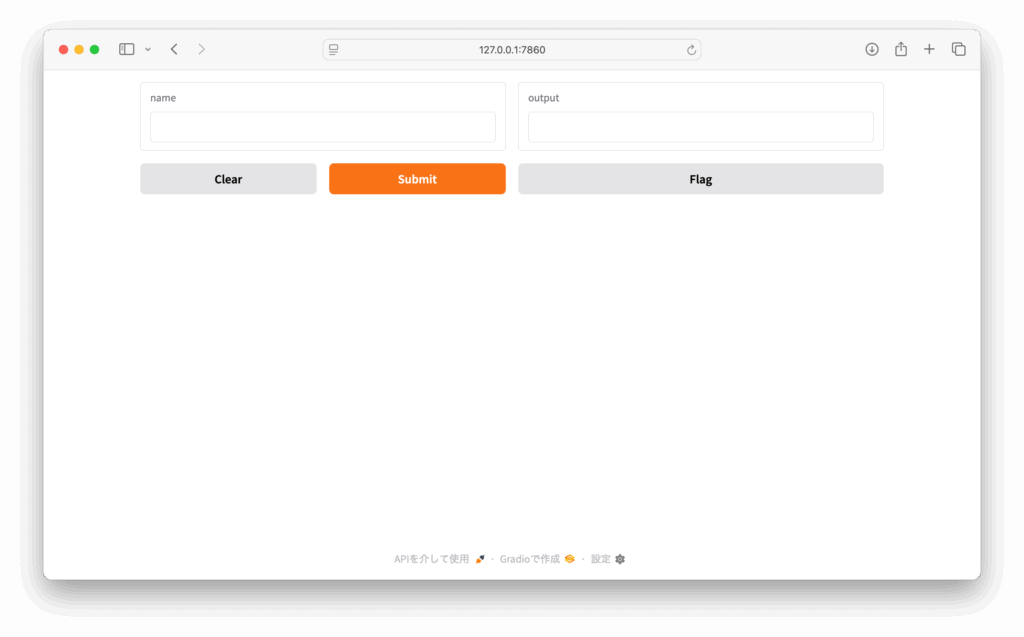
上記のコードを app.py などに保存して、以下のように実行します:
python app.pyブラウザが自動で立ち上がり、次のような画面が表示されます:
- テキストボックスに名前を入力
- 「Submit」ボタンを押す
- 「こんにちは、〇〇さん!」と返ってくる
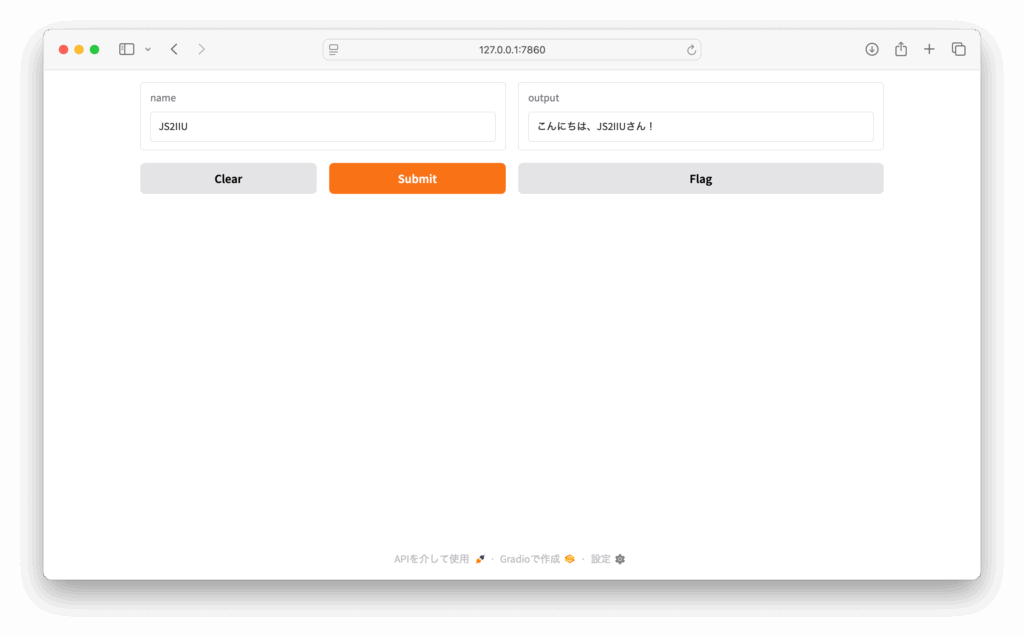
Gradioはこれだけのコードで、バックエンド(Python関数)とフロントエンド(Webフォーム)をつなぐUIを生成してくれます。
下の図はアプリを実行した時のコンソールの出力です。http://127.0.0.1:7860にアクセスすると上記スクショのページが表示されます。


4. Gradioの基本コンポーネント
Gradioでは多くの入力・出力コンポーネントが用意されています。代表的なものをいくつか紹介します。
入力コンポーネント
| コンポーネント | 説明 |
|---|---|
"text" | テキスト入力 |
"slider" | 数値スライダー |
"image" | 画像アップロード/描画 |
"checkbox" | チェックボックス(True/False) |
出力コンポーネント
| コンポーネント | 説明 |
|---|---|
"text" | テキスト出力 |
"label" | ラベル表示 |
"image" | 画像表示 |
"json" | JSON形式の出力 |
複数の入力/出力も簡単に設定可能です:
def add_and_multiply(a, b):
    return a + b, a * b

demo = gr.Interface(fn=add_and_multiply,
                    inputs=["number", "number"],
                    outputs=["number", "number"])
demo.launch()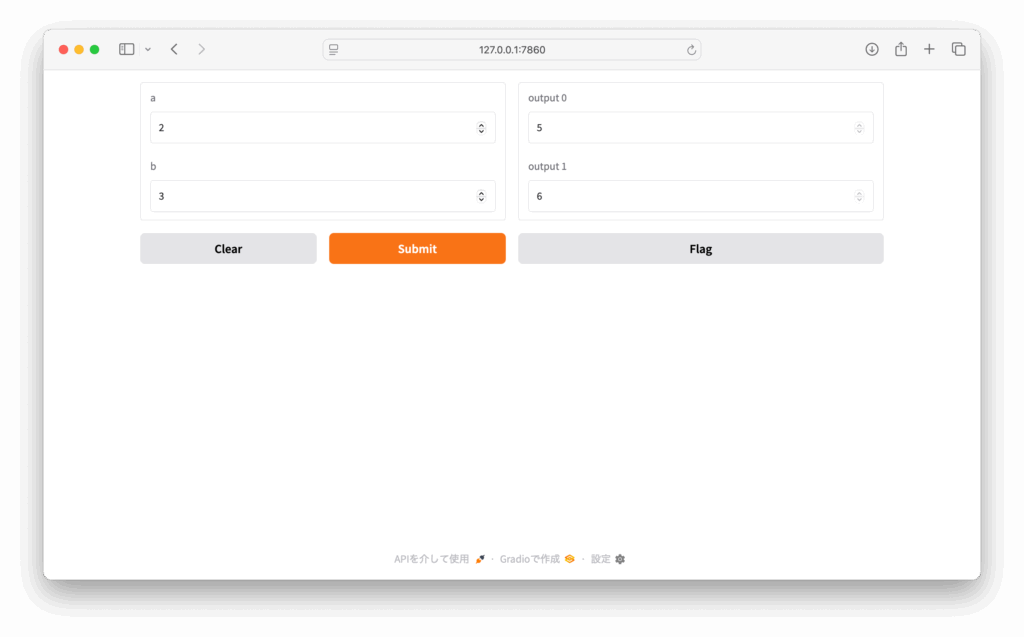
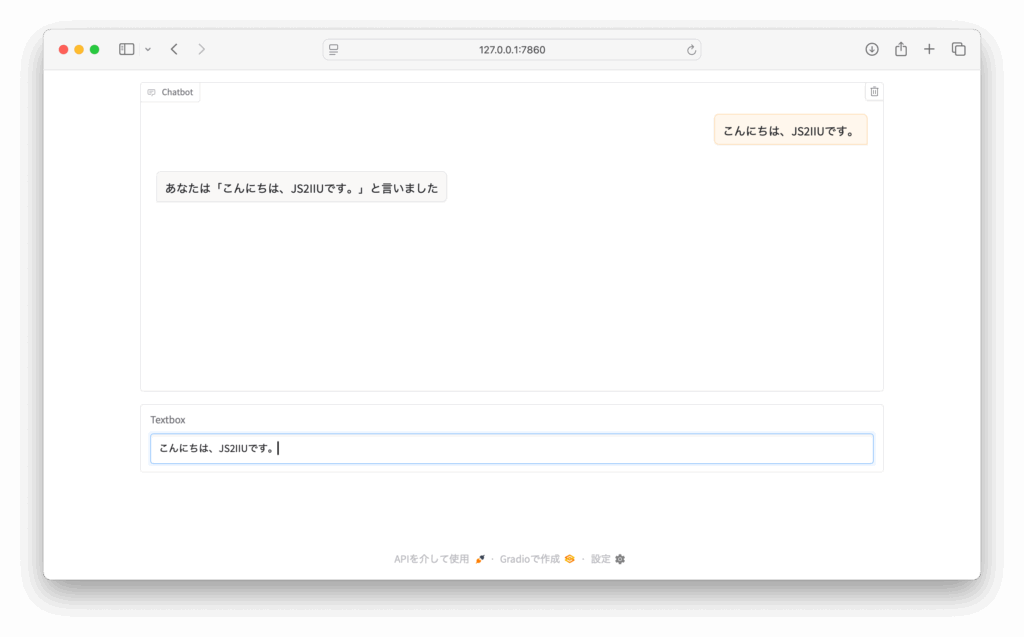
5. ChatUI・DataFrameなど最新のUIを試す
Gradioは近年、「チャット形式UI」「表形式(DataFrame)入出力」など、より実用的なUIにも対応しています。
ChatUIの例
import gradio as gr

with gr.Blocks() as demo:
    chatbot = gr.Chatbot()
    txt = gr.Textbox()

    def respond(message, history):
        return history + [(message, f"あなたは「{message}」と言いました")]

    txt.submit(respond, [txt, chatbot], chatbot)

demo.launch()チャットボット風のインターフェースを簡単に構築できます。
6. Gradioの動作の仕組み(簡単に解説)
Gradioは、次のような構造で動作します:
- Python関数を
fn=で指定 - UI入力部品を
inputs=で指定(テキスト、画像など) - UI出力部品を
outputs=で指定 launch()でサーバーを立ち上げ、ローカルWebアプリとして動作
裏側でFlaskやFastAPIのようなWebサーバーが動いており、データをクライアント側とやり取りしています。
7. 今後に向けて:Gradioでできること
Gradioはこの他にも多くのことができます。
- 機械学習モデル(scikit-learn, transformers)との連携
- Hugging Face Spacesへのデプロイ
- 画像生成AI・音声認識・翻訳ツールなどのプロトタイピング
- テーマ変更(ダークモードなど)やレスポンシブデザイン
次回以降、以下のようなテーマで記事を続けていく予定です。
- Gradioのカスタマイズ(CSS/JS挿入など)
- Hugging Face Spacesへの公開手順
- StreamlitやDashとの違いと使い分け
まとめ
Gradioは「とにかく早く、誰かに試してもらいたい」Pythonユーザーにとって最適なライブラリです。
- インストールが簡単
- 数行のコードでUIが完成
- ブラウザで即確認できる
ぜひ、あなたのPythonコードを「見せられる形」にする第一歩として、Gradioを活用してみてください。
参考リンク
最後まで読んでいただきありがとうございます。
ご質問ご感想はコメント欄へよろしくおねがします。