
各局皆様、こんにちは。アマチュア無線局、JS2IIUです。
以前から気になっていたものの、後回しにしていたPOTAをやってみることにしました。CQ誌23年7月号の記事に触発されてようやく重い腰が上がりました。とても良い記事に感謝したいです。登録はやってみるととても簡単です。登録するだけですぐにこれまでのハント状況が表示されるので、まだ登録されていない方は登録試してみることをお勧めします。POTAのことを気にせずQSOして、ハントしたことに気づかないこと多そうです。
とりあえずやってみよう
JS2IIU局はFT8を自宅の移動しない局で運用しているため、POTAでは「ハンター」しかできません。ハンターとしてどれだけ楽しめるか、トライしてみます。
POTAを始めて、ハンターになるまでの手順を残したいと思います。なお、ハンターはログをアップする必要ありません。登録しただけで過去の更新でのハント状況が反映される仕組みです。
本家POTAのアカウントを作る(4ステップでできます)
本家POTAのURL:https://pota.app/
アカウント登録ページにアクセスする
POTAを始めるために本家POTAのウェブサイトでアカウントを作成します。
POTAアカウント登録のページ:https://pota.app/#/signup
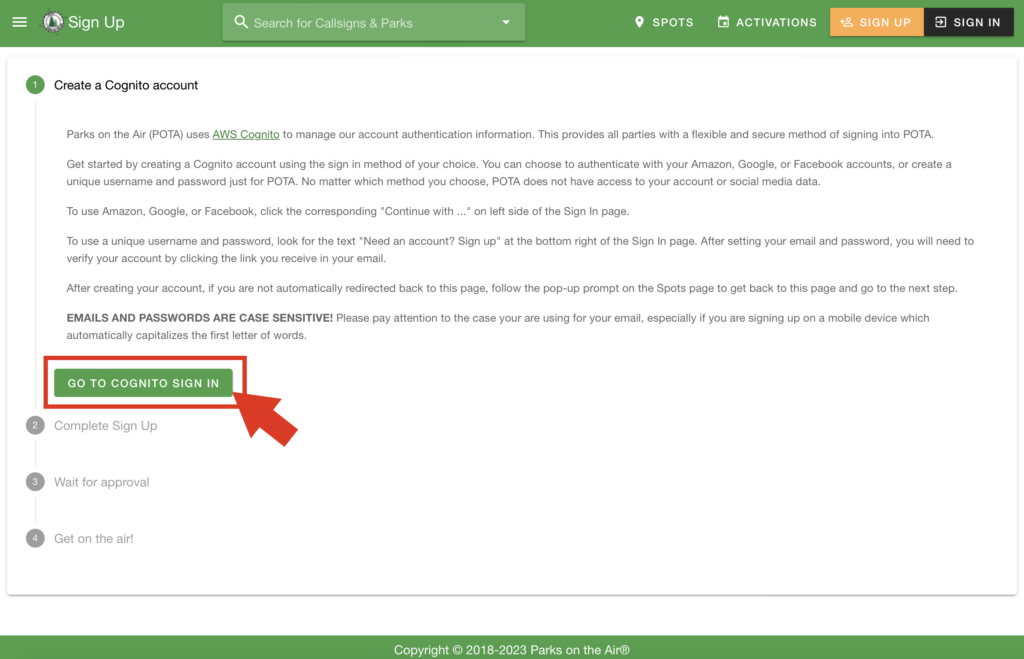
登録ページにアクセスした画面が下の図です。いきなり英文で色々と書かれています。概要は、
- POTAのアカウント管理はAWSのCognitoを使っている。
- Amazon、Google、Facebookのアカウントがあればそのアカウントでサインアップできる
- それらのアカウントなくても、メールアドレスで登録できる
- メールアドレスとパスワードは大文字小文字区別するので要注意
それでは登録を始めましょう。赤い枠で囲んだボタンをクリックします。
メールアドレスとパスワードを登録する
Facebookなどのアカウントは使わずに、メールアドレスで登録する方法を説明していきます。こちらの画面の赤枠部分をよく見てください。Sign upの文字をクリックします。
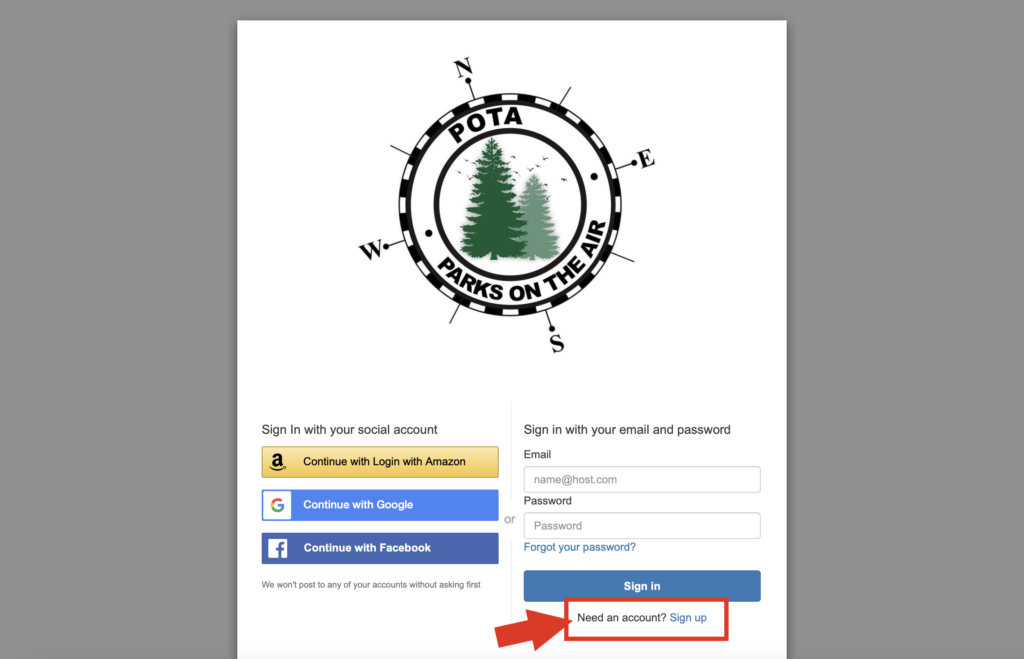
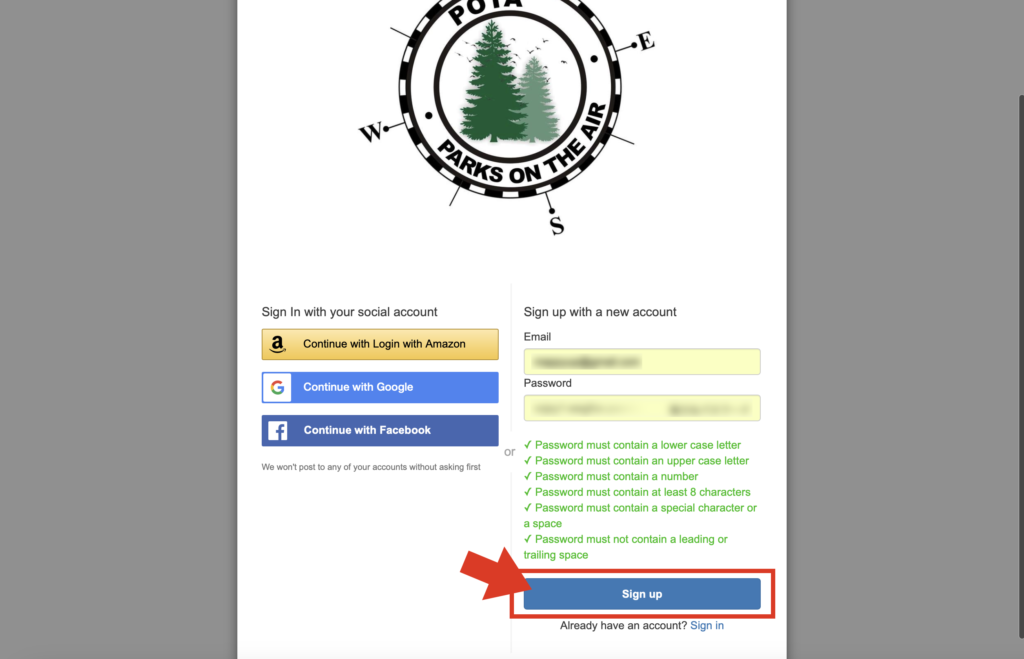
クリックすると以下の画面に切り替わります。細かいのですが、赤矢印の部分にSign upとなっていればOKです。登録したいメールアドレス、パスワードを入力します。

登録したいメールアドレスとPOTAアカウント用のパスワードを入力して下の状態になればOKです。赤枠で囲ったSign upボタンをクリックします。
確認メールが届く
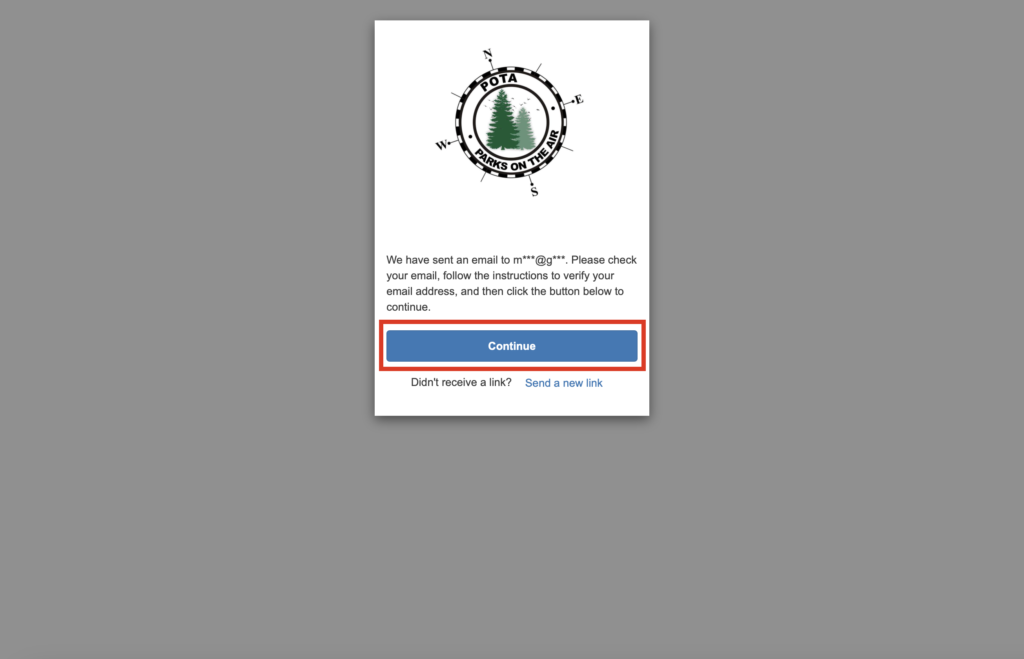
Sign upをクリックすると、登録したメールアドレスに確認メールが届きます。確認メールの中に書かれているリンクをクリックしてアカウントをアクティベートします。下の画面が出たらContinueをクリックします。
コールサインとフルネームの登録
最後に、コールサイン、フルネームを登録します。
3つのチェックボックスをクリックします。ざっくりした内容は以下のとおりです。チェックを入れたらSUBMITをクリックします。
- ウェブサイトのGetting StartedガイドとPOTAドキュメントを確認したか
- POTAルールを確認したか
- POTAコードオブコンダクトを確認したか
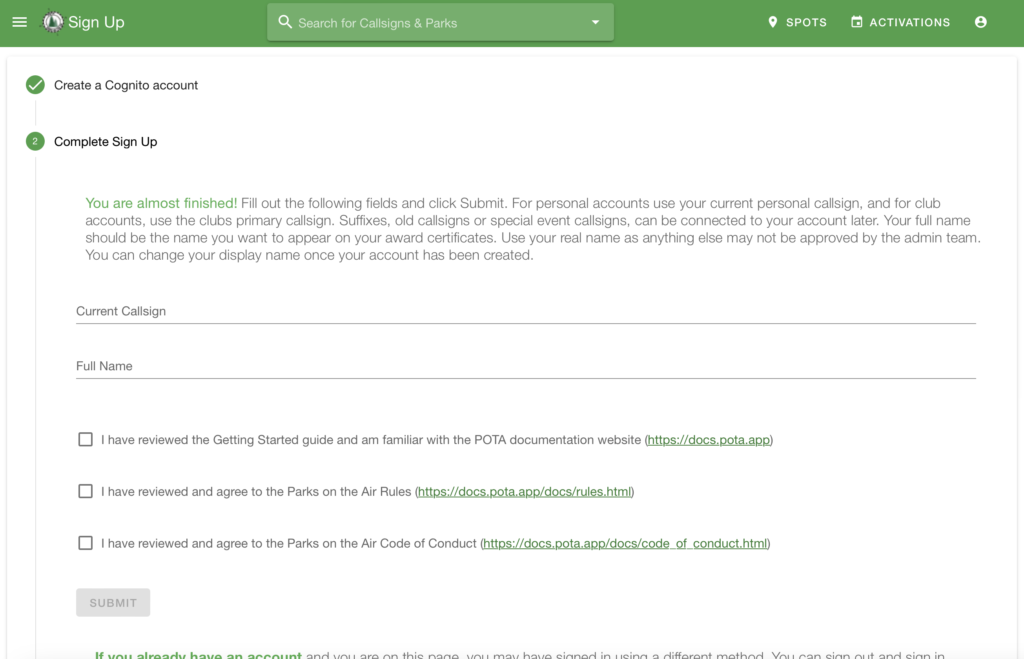
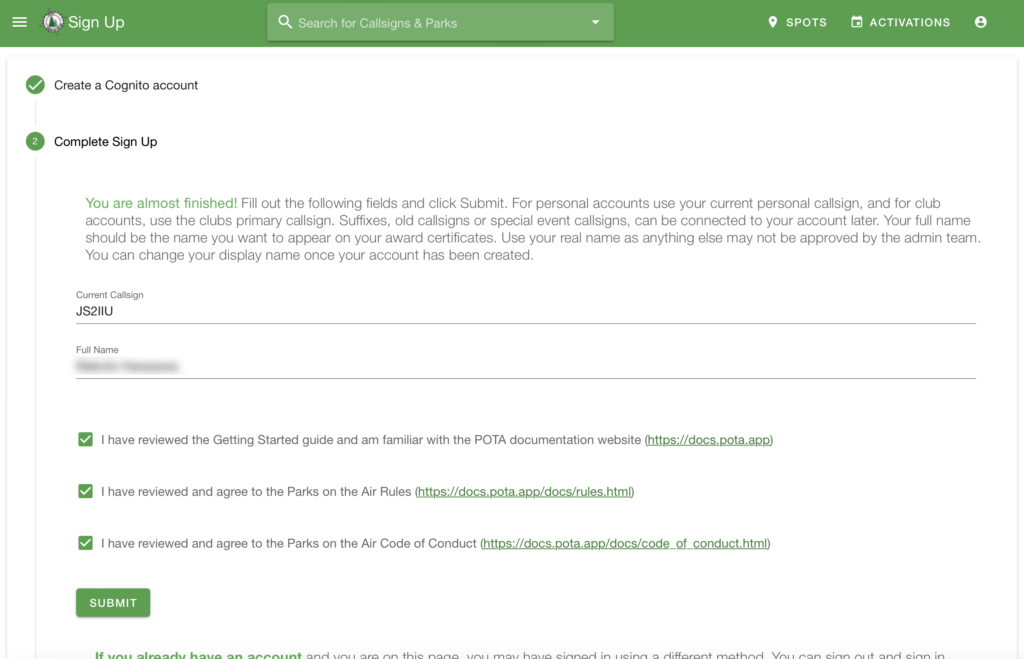
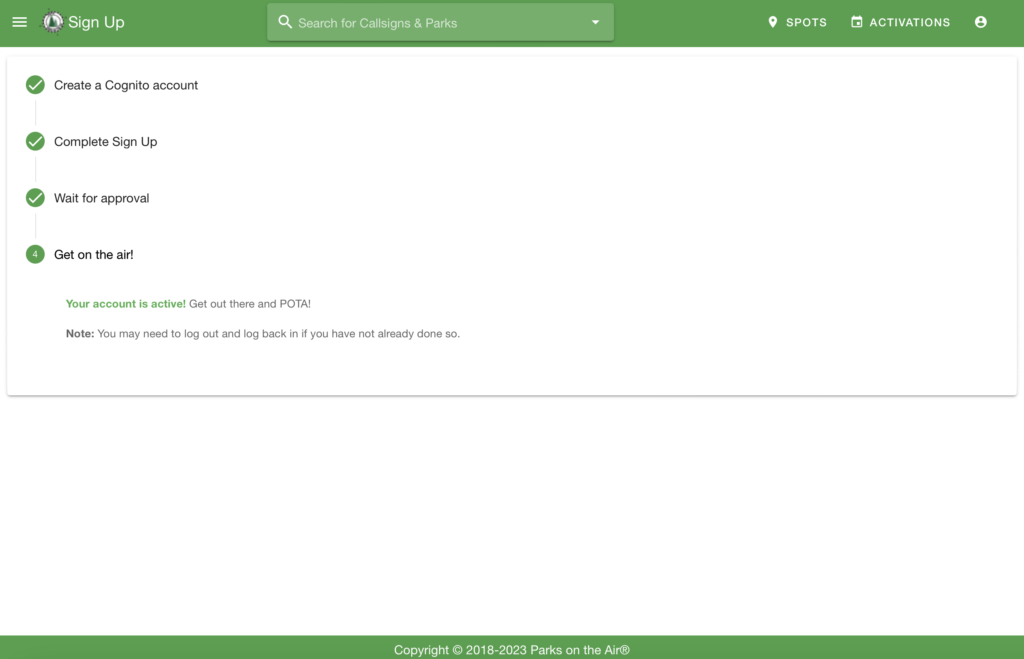
これでPOTAのアカウントがアクティブになりました。もし何か表示がおかしい、動きが変な時は一度ログアウトして、再度ログインしてみてください。
ハント状況とアワードの確認
My Hunter Log
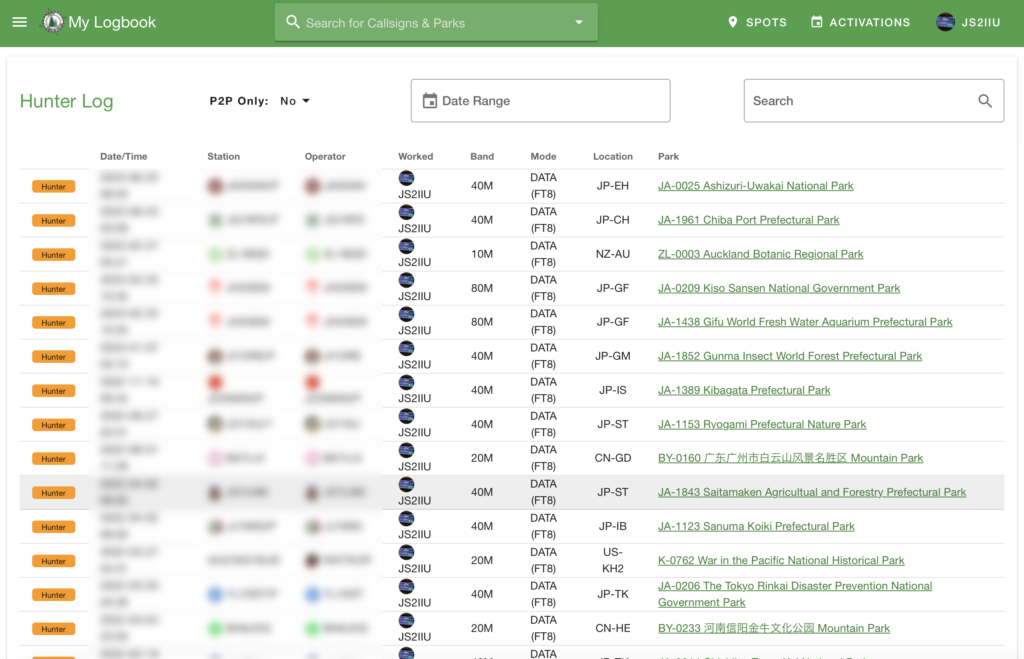
ハント状況の確認は画面右上にあるコールサインをクリックして、プルダウンメニューから「My Hunter Log」をクリックします。想像していたよりたくさんのログが表示されていました。

My Awards
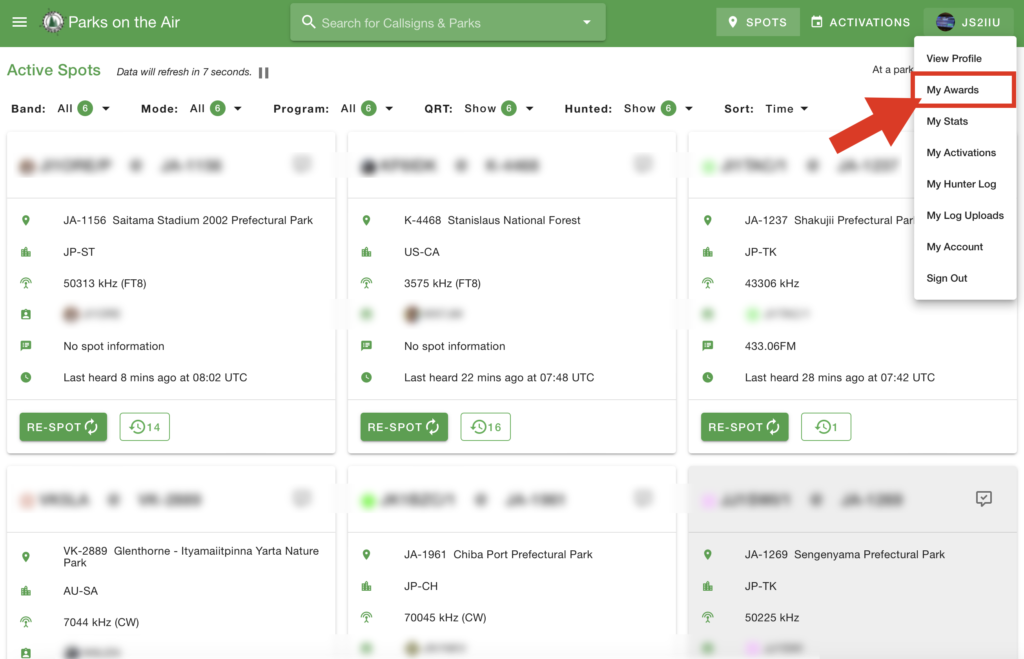
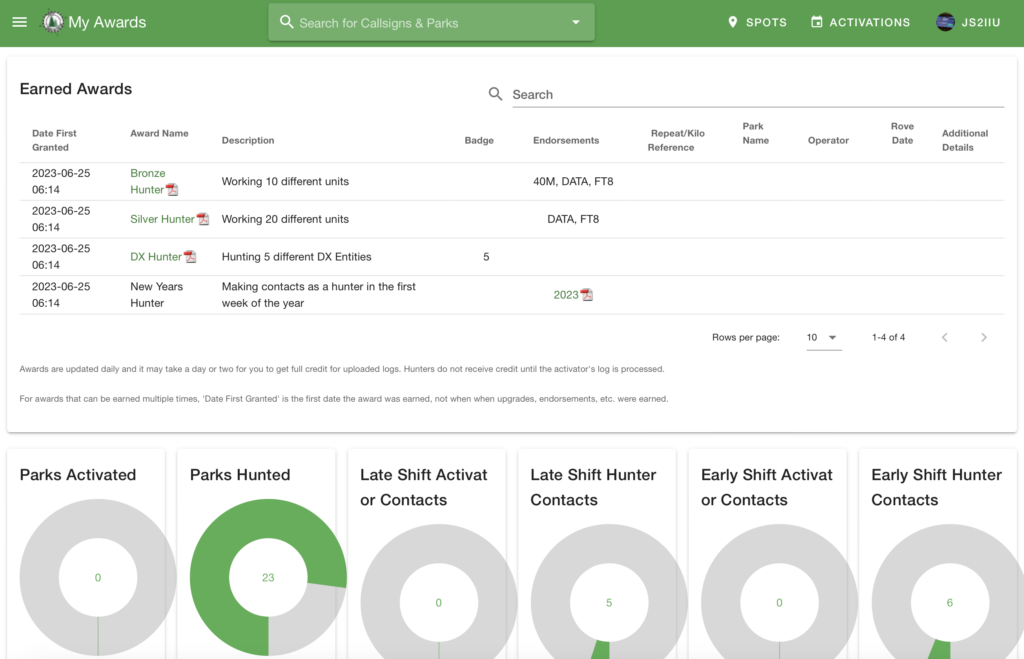
アワードの獲得状況は画面右上にあるコールサインをクリックして、プルダウンメニューから「My Award」をクリックします。
参考
POTA-Parks on the Air Fun Site – POTA-Parks on the Air ファンによる日本語サイト

Parks on the Air | POTA | Parks program for amateur radio.

Parks On The Air – Wikipedia

最後まで読んでいただき有難うございました。73
コメント