
こんにちは、JS2IIUです。
Streamlitのst.data_editorは、データをインタラクティブな編集可能テーブル形式で表示できる機能です。本記事では、st.data_editorのすべてのパラメータを解説し、実際に使えるサンプルコードを提供します。

st.data_editorの概要
st.data_editorを使うと、DataFrameや類似データ構造を次のような特徴を持つテーブルとして表示・編集できます。
- セルの直接編集
- データ変更後のリアルタイム取得
- 編集の無効化や制限
- 列の順序・名前・型の設定
- 選択可能な行編集のモード
公式のシグネチャは次の通りです:
Python
st.data_editor(
    data=None,
    *,
    num_rows="dynamic",
    column_order=None,
    column_config=None,
    hide_index=None,
    use_container_width=False,
    disabled=False,
    key=None
)
各パラメータの詳細
1. data
- 概要: 編集可能なデータ(必須)。
- タイプ: Pandas DataFrame, NumPy 配列, Python リストなど。
- 例:
Python
import pandas as pd
df = pd.DataFrame({"名前": ["Alice", "Bob"], "得点": [85, 90]})
st.data_editor(df)
2. num_rows
- 概要: 行数を固定または動的に設定。
- タイプ:
"fixed","dynamic"またはNone(デフォルト:"dynamic")。 - 例:
Python
st.data_editor(df, num_rows="fixed")3. column_order
- 概要: 表示する列の順序を指定。
- タイプ: list または
None。 - 例:
Python
st.data_editor(df, column_order=["得点", "名前"])4. column_config
- 概要: 列の名前やフォーマット、編集可能性を設定。
- タイプ: dict または
None。 - 例:
Python
st.data_editor(
    df,
    column_config={
        "得点": {"name": "スコア", "editable": False},
        "名前": {"name": "氏名", "type": "text"}
    }
)
5. hide_index
- 概要: インデックス列を非表示に設定。
- タイプ:
boolまたはNone(デフォルト:None)。 - 例:
Python
st.data_editor(df, hide_index=True)6. use_container_width
- 概要: テーブルを親コンテナの幅にフィットさせるか。
- タイプ:
bool(デフォルト:False)。 - 例:
Python
st.data_editor(df, use_container_width=True)7. disabled
- 概要: テーブル全体を編集不可にするか。
- タイプ:
bool(デフォルト:False)。 - 例:
Python
st.data_editor(df, disabled=True)8. key
- 概要: セッション内で一意にするためのキー。
- タイプ:
strまたはNone。 - 例:
Python
st.data_editor(df, key="unique_table")実用例:サンプルコード集
例1: 基本的な編集可能テーブルの表示
Python
import pandas as pd
import streamlit as st

data = {"名前": ["Alice", "Bob", "Charlie"], "得点": [88, 92, 85]}
df = pd.DataFrame(data)

st.title("編集可能なテーブル")
edited_df = st.data_editor(df)
st.write("編集後のデータフレーム:")
st.write(edited_df)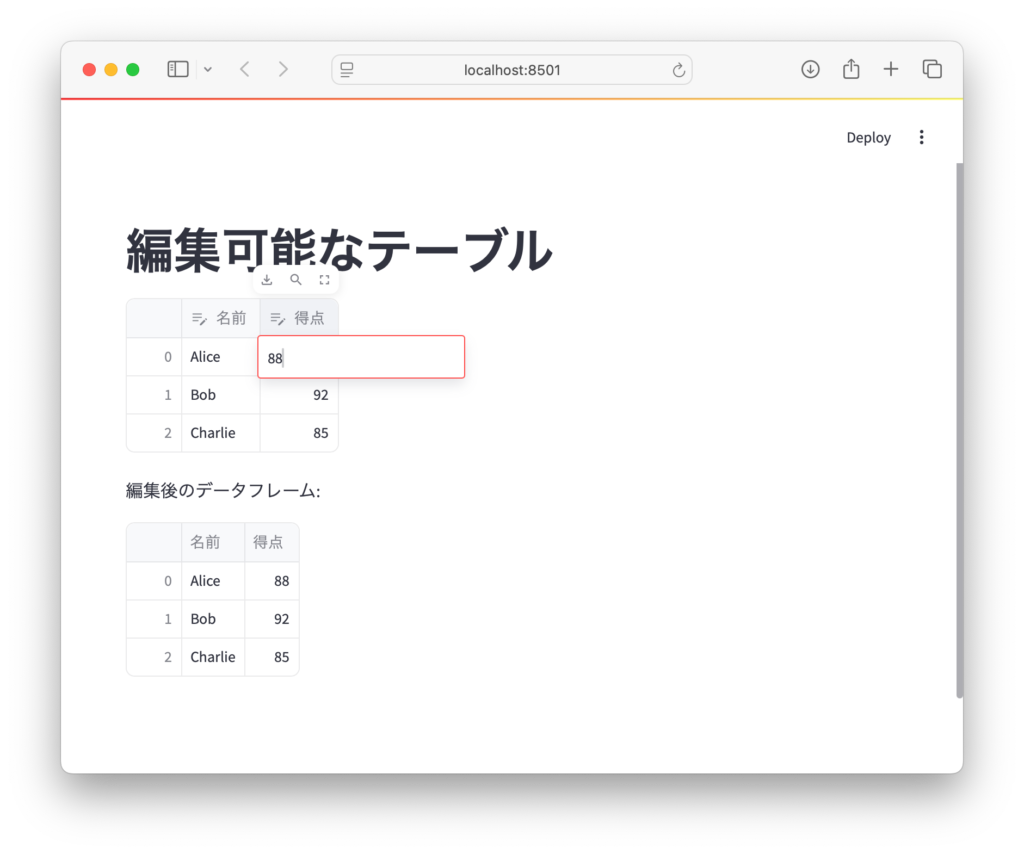
プログラムの解説
- ライブラリのインポート
pandas:データフレーム操作用のライブラリ。streamlit:Webアプリケーションを作成するためのライブラリ。
- データの準備
- 辞書形式でデータを定義し、
pandas.DataFrameを使用してデータフレーム (df) を作成。 - データ構造:
名前列:文字列型の名前データ。得点列:整数型のスコアデータ。
- アプリのタイトルを設定
st.title("編集可能なテーブル")を使用して、アプリのページにタイトルを表示。
st.data_editorで編集可能なテーブルを表示
st.data_editor(df)を使って、ユーザーが直接データフレームを編集できるインタラクティブなテーブルを表示。- 編集内容は、
edited_dfとして保存される。
- 編集後のデータフレームを表示
st.write("編集後のデータフレーム:")で説明テキストを表示。st.write(edited_df)で、編集結果を反映したデータフレームを画面に出力。
動作のポイント
- 編集機能
- ユーザーは、テーブル内の値を直接変更でき、結果がリアルタイムで
edited_dfに反映されます。
- ユーザーは、テーブル内の値を直接変更でき、結果がリアルタイムで
- シンプルな構造
- 基本的なStreamlitの使い方を示しており、特別なオプションは使用していません。カスタマイズの基礎として適しています。
- 用途
- 小規模データの編集。
- 入力データの確認や変更を必要とするアプリケーションで活用可能。
例2: 行を追加可能なテーブルの表示
Python
import pandas as pd
import streamlit as st

data = {"名前": ["Alice", "Bob", "Charlie"], "得点": [88, 92, 85]}
df = pd.DataFrame(data)

st.title("行を追加可能なテーブル")
# num_rows="dynamic" を指定して、行の追加を可能に
edited_df = st.data_editor(df, num_rows="dynamic")
st.write("編集後のデータフレーム:")
st.write(edited_df)
プログラムの解説
- ライブラリのインポート
pandas:データの管理や操作に使用されるライブラリ。streamlit:Pythonで簡単にWebアプリケーションを作成できるライブラリ。
- データの準備
- 辞書形式でデータを定義し、
pandas.DataFrameを使ってデータフレーム (df) を作成。 - データ構造:
名前列:名前データ(文字列)。得点列:スコアデータ(整数)。
- アプリのタイトルを設定
st.title("行を追加可能なテーブル")で、アプリのタイトルを画面上に表示。
st.data_editorで行を追加可能なテーブルを作成
st.data_editorを使用して、編集可能なデータフレームを表示。num_rows="dynamic"を指定することで、ユーザーがテーブルに新しい行を追加できる設定を有効化。- 例えば、空行を追加して新しいデータを入力可能。
- 編集後のデータフレームを表示
st.write("編集後のデータフレーム:")で説明文を表示。st.write(edited_df)を使用して、編集後のデータをリアルタイムで表示。
動作のポイント
- 行追加機能 (
num_rows="dynamic")- ユーザーがデータを編集するだけでなく、新しい行を追加してデータを拡張できるようになります。
- データ入力に柔軟性を持たせたい場合に非常に便利。
- 編集内容の保持
- ユーザーが編集した結果は
edited_dfに反映され、以降の処理に利用できます。
- ユーザーが編集した結果は
- 用途
- ユーザーが独自のデータを入力する必要があるシナリオ(例: フォームデータ入力、カスタム設定)。
- 小規模データの管理や修正。
実行例
初期データが以下のように表示されます:
| 名前 | 得点 |
|---|---|
| Alice | 88 |
| Bob | 92 |
| Charlie | 85 |
編集後にユーザーが新しい行を追加して「David, 95」を入力すると、以下のように更新されます:
| 名前 | 得点 |
|---|---|
| Alice | 88 |
| Bob | 92 |
| Charlie | 85 |
| David | 95 |
カスタマイズ可能な拡張案
- 列名変更:
column_configで列名をカスタマイズ可能。 - 初期空データ: 空のデータフレームを渡して、ユーザーが全データを手動入力するよう設定可能。
- データ型制限: 必要に応じて特定の列のデータ型を制限するオプションを追加。
例3: LineChartColumnを表示するテーブル
Python
import pandas as pd
import streamlit as st

data = {
    "名前": ["Alice", "Bob", "Charlie"],
    "得点": [88, 92, 85],
    "月別スコア": [[10, 20, 30], [25, 30, 35], [40, 45, 50]],
}
df = pd.DataFrame(data)

st.title("LineChartColumnを使用したテーブル")
edited_df = st.data_editor(
    df,
    column_config={
        "月別スコア": st.column_config.LineChartColumn(
            "月別スコアの推移",
            y_min=0,
            y_max=50,
        ),
        "得点": {"name": "スコア", "editable": False},
    },
    use_container_width=True,
)
st.write("編集後のデータフレーム:")
st.write(edited_df)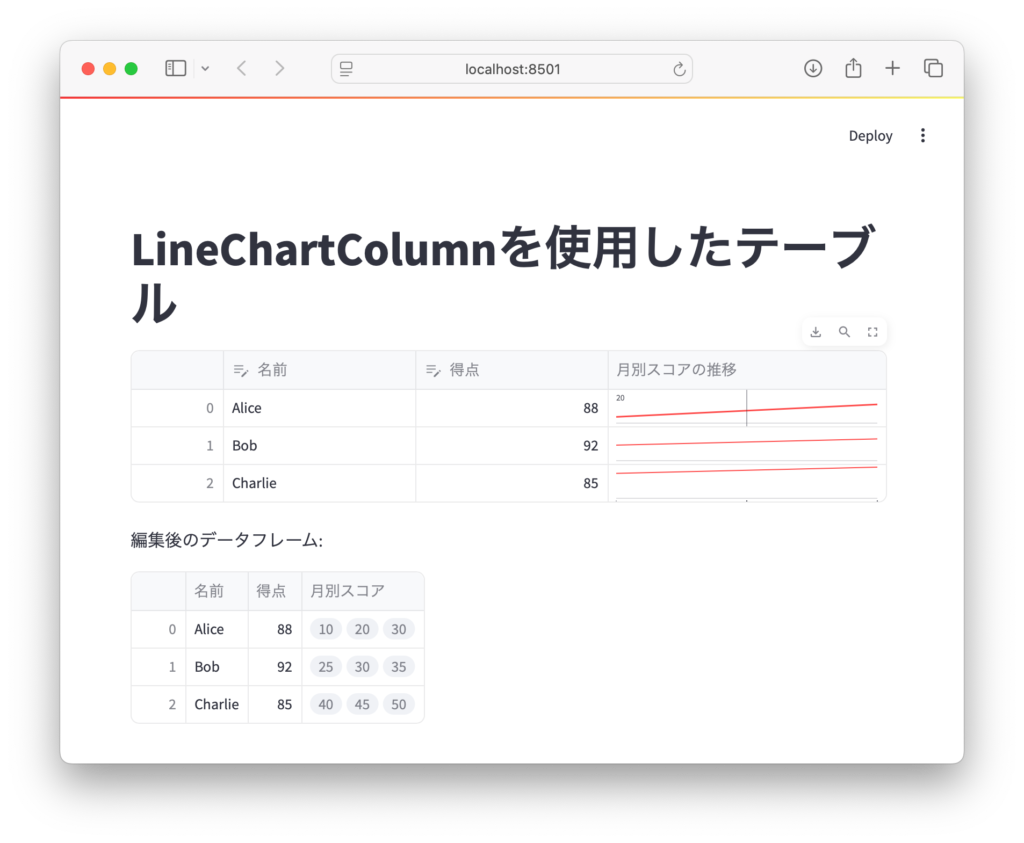
プログラムの解説
- ライブラリのインポート
pandas:データ操作を簡単に行うためのライブラリ。streamlit:Webアプリケーションの作成を容易にするライブラリ。
- データの準備
- 辞書形式でデータを定義し、
pandas.DataFrameを用いてデータフレーム (df) を作成。 - データ構造:
名前列:名前データ(文字列)。得点列:スコアデータ(整数)。月別スコア列:リスト形式のデータ(各ユーザーの月ごとのスコア)。
- アプリのタイトルを設定
st.title("LineChartColumnを使用したテーブル")でアプリのタイトルを表示。
st.data_editorを使用してインタラクティブなテーブルを作成
column_configを使用して、特定の列の表示方法をカスタマイズ。- カラム設定の詳細:
月別スコア列:st.column_config.LineChartColumnを利用して、リスト形式のデータを折れ線グラフで可視化。- パラメータ:
name: 列のラベルを「月別スコアの推移」に変更。y_minとy_max: グラフのY軸の最小値と最大値を指定(0~50)。
得点列:name: 列名を「スコア」に変更。editable=False: 編集を不可に設定。
use_container_width=Trueでテーブルを親コンテナの幅にフィット。
- 編集後のデータフレームを表示
st.write("編集後のデータフレーム:")で説明文を表示。st.write(edited_df)で編集後のデータを画面に出力。
動作のポイント
- LineChartColumnの利用
- リスト形式のデータを折れ線グラフとして表示することで、ユーザーがデータの傾向を視覚的に把握可能。
- 各行の「月別スコア」のデータが、その行内でグラフ化されます。
- グラフはインタラクティブに表示され、Y軸の範囲を指定することで見やすさを向上。
- 列ごとのカスタマイズ
column_configを使うことで、列ごとに以下を柔軟に設定可能:- 表示名変更
- 編集の可否
- 特定のビジュアル(例: 折れ線グラフ、棒グラフ)を適用。
- 編集後のデータフレームの取得
- ユーザーがテーブルを編集した結果は、
edited_dfに反映されます。
- ユーザーがテーブルを編集した結果は、
実行例
初期テーブルが以下のように表示されます:
| 名前 | スコア | 月別スコア |
|---|---|---|
| Alice | 88 | 折れ線グラフ(10,20,30) |
| Bob | 92 | 折れ線グラフ(25,30,35) |
| Charlie | 85 | 折れ線グラフ(40,45,50) |
- 得点列は編集できません。
- 月別スコア列は折れ線グラフとして表示され、編集も可能です。
カスタマイズ可能な拡張案
- 他の列のビジュアル化
- 他の列に対して、棒グラフやカラースケールなどの設定を適用可能。
- グラフの動的範囲設定
- データに基づいて
y_minとy_maxを自動設定する仕組みを追加。
- フィルタリング機能
- ユーザーが特定の条件でデータをフィルタリング可能に。
まとめ
st.data_editorは、データのインタラクティブな編集を簡単に実現するための強力なツールです。この記事で解説した各パラメータを活用し、データ管理を効率化してみてください。
詳細な情報は、公式ドキュメントをご覧ください。
最後まで読んでいただきありがとうございました。
最後に、書籍のPRです。
24年9月に出版された「ハイパーモダンPython-信頼性の高いワークフローを構築するモダンテクニック」、Claudio Jolowicz著、嶋田、鈴木訳。開発環境の構築、プロジェクトの管理、テストに関して実践的な内容でとても参考になる一冊です。ぜひ手に取ってみてください。
最後まで読んでいただきありがとうございます。

コメント