
こんにちは、JS2IIUです。
Streamlitの魅力の一つが見た目の整ったUIを簡単に構築することができることだと思います。今回は、レイアウトを整えるために使えるst.columnsとst.expanderについて説明していきます。今回もよろしくお願いします。
はじめに
StreamlitでWebアプリを作っていると、機能は作れたけれど「もう少し見た目を整えたいな」と感じることはありませんか?
例えば、入力フォームを横並びに配置したい、あるいは詳細な設定項目は折りたたんで表示したいなど。
こういったニーズに応えてくれるのが、Streamlitのレイアウト機能であるst.columnsとst.expanderです。
本記事では、それぞれの使い方をわかりやすく紹介し、最後には両方を組み合わせた実践例もご紹介します。
Streamlitとは?(かんたんに)
Streamlitは、Pythonだけで手軽にWebアプリが作れるライブラリです。
- インストールも簡単(
pip install streamlit) - グラフやフォーム、データ表示などがPythonコードで作れます
- Webの知識がなくても、見た目のよいアプリがすぐに作れます
今回はその中でも、「見た目を整える」ことに特化したレイアウト機能に注目します。
st.columnsで横並びのレイアウトを作る
🔹 基本の使い方
まずは、2つの要素を横に並べてみましょう。
import streamlit as st

col1, col2 = st.columns(2)

with col1:
    st.write("これは左側のカラムです")

with col2:
    st.write("これは右側のカラムです")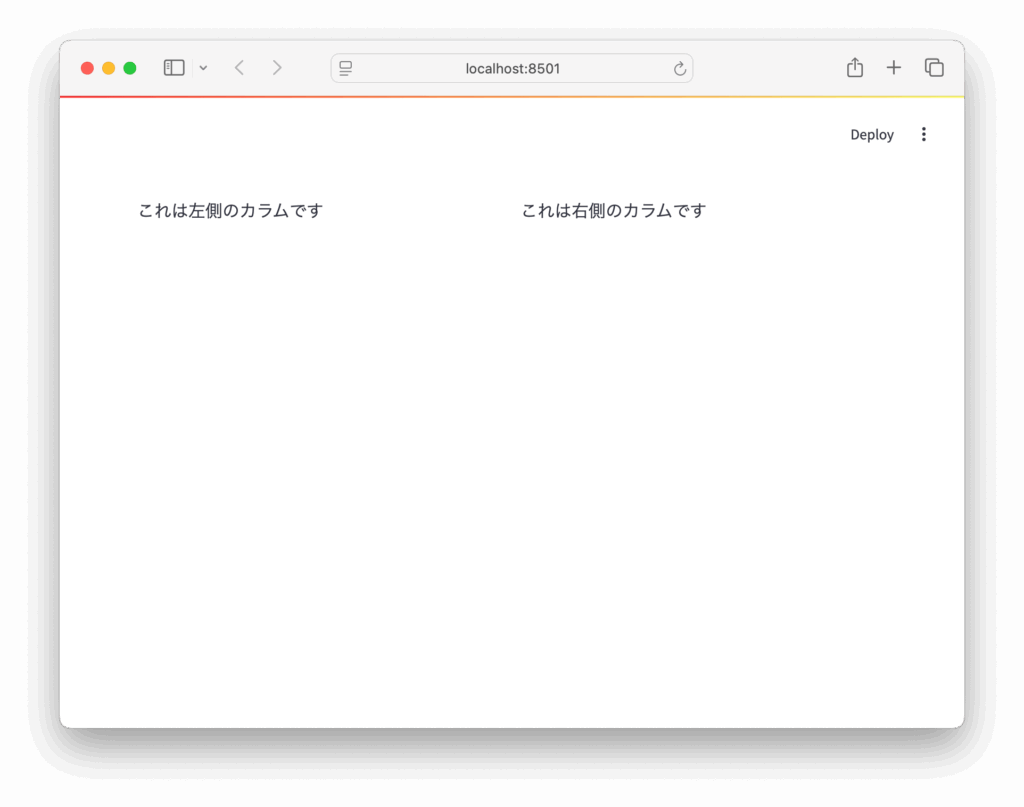
🔍 解説:
st.columns(2)は「2列のカラムを作る」という意味です。col1とcol2は、それぞれ左と右の領域になります。with col1:のようにwithブロックを使うことで、そのカラムの中にコンテンツを配置できます。
🔹 入力フォームを2列で配置する例
次に、実際にフォームを作ってみましょう。名前と誕生日の入力欄を左右に並べてみます。
col1, col2 = st.columns(2)

with col1:
    name = st.text_input("名前")

with col2:
    birthday = st.date_input("誕生日")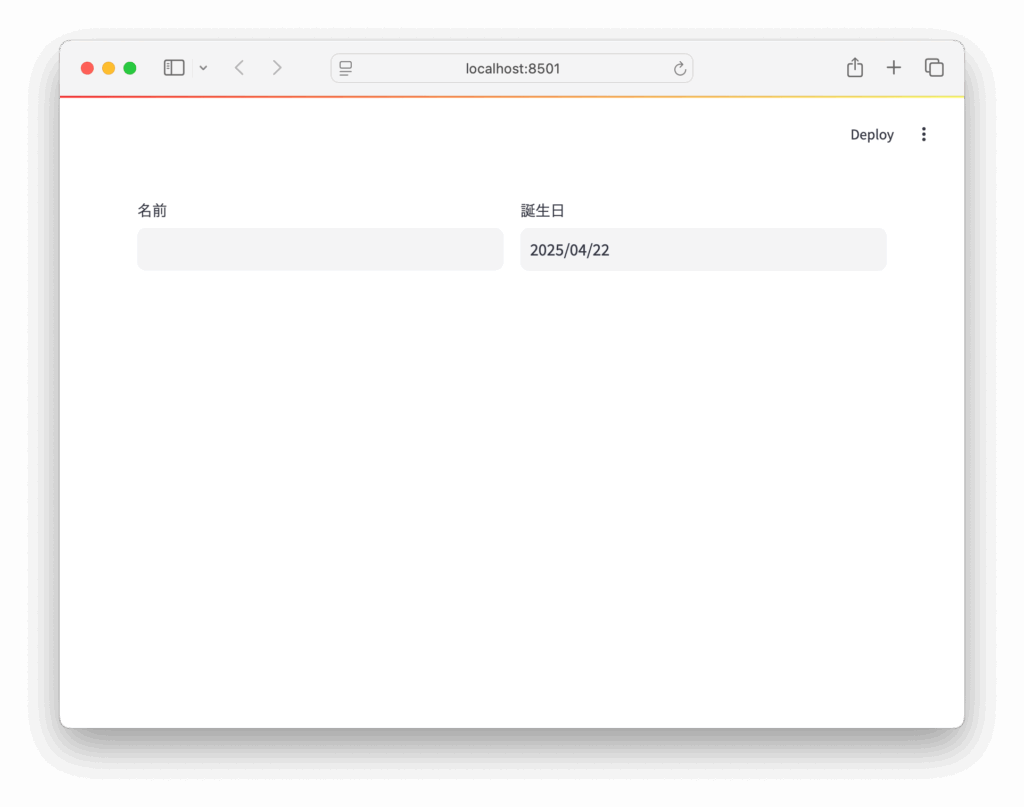
このように、フォーム入力も左右にすっきり並べることができます。
🔹 カラムの幅を調整する(カスタム比率)
カラムの数だけでなく、幅の割合を指定することも可能です。
col1, col2 = st.columns([1, 2])このコードでは、左のカラムが1、右のカラムが2の割合になります。つまり、右側の方が広くなります。
st.expanderで折りたたみ可能なセクションを作る
次に紹介するのは、折りたたみ式のセクションを作るst.expanderです。
🔹 基本の使い方
with st.expander("詳細オプション"):
    st.slider("明るさ", 0, 100, 50)
🔍 解説:
st.expander("タイトル")で折りたたみ可能な領域を作ります。- 中に書いたウィジェットは、クリックで開閉できるようになります。
- 初期状態で開いておきたい場合は、
expanded=Trueを指定します。
with st.expander("詳細設定", expanded=True):
    st.text_input("APIキー")
🔹 実例:フォームに詳細設定を追加する
st.text_input("ユーザー名")

with st.expander("詳細設定"):
    st.selectbox("通知頻度", ["毎日", "毎週", "毎月"])
    st.checkbox("メール通知を有効にする")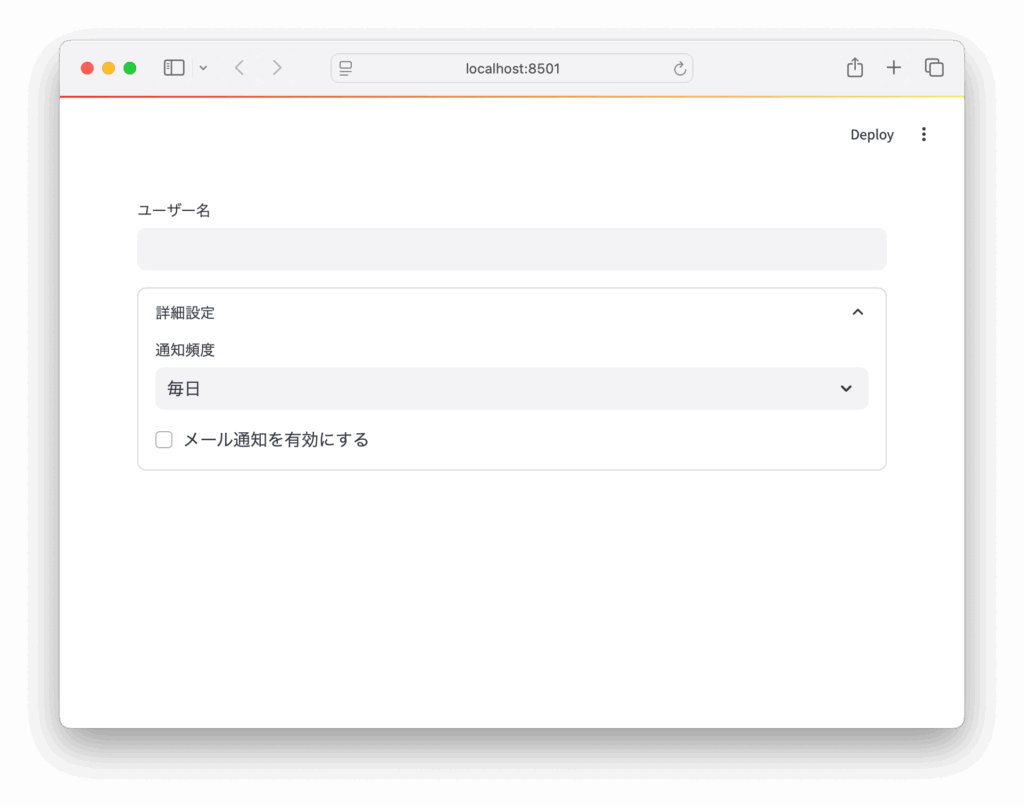
このように、詳細設定は普段は隠しておくことで、画面がスッキリします。
st.columnsとst.expanderを組み合わせる
最後に、これら2つを組み合わせた例をご紹介します。
🔸 実践例:左に入力欄、右に折りたたみ式のオプション
col1, col2 = st.columns([2, 1])  # 左2、右1の比率

with col1:
    st.text_input("記事タイトル")
    st.text_area("本文")

with col2:
    with st.expander("詳細設定"):
        st.selectbox("カテゴリ", ["Python", "Streamlit", "データ分析"])
        st.slider("公開範囲", 0, 100, 50)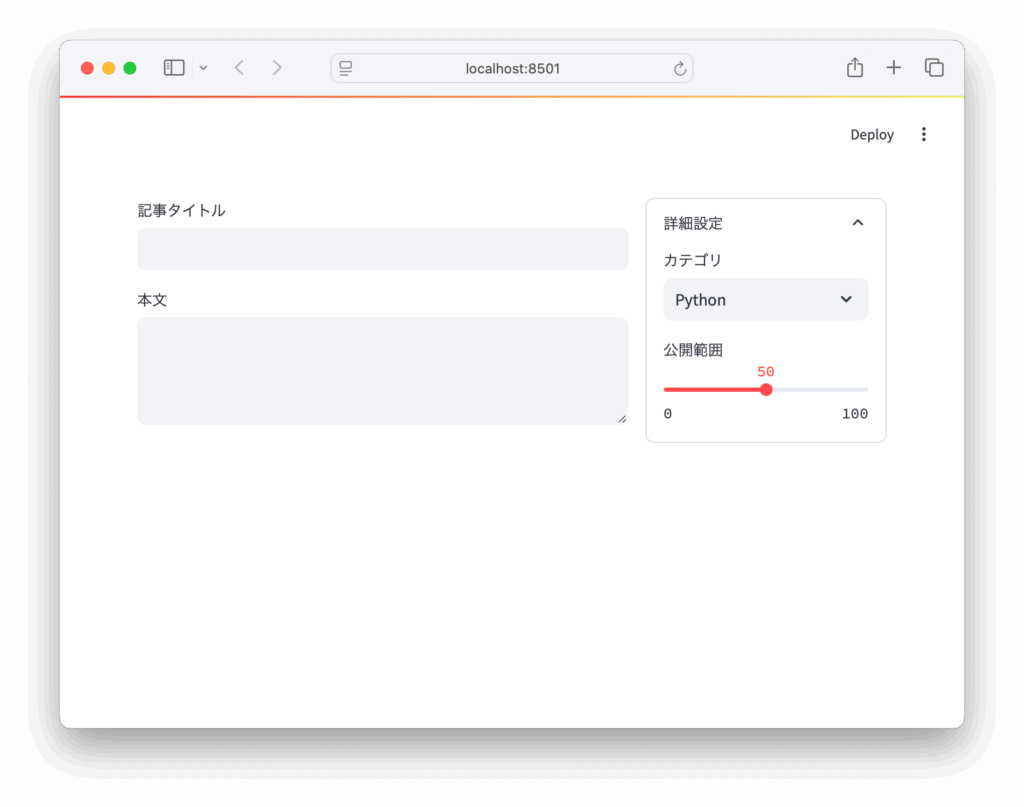
✅ ポイント:
columns([2, 1])で、左を広く・右を狭くしています。- メインの入力は左に、オプションは右にまとめて、しかも折りたたみ式にすることで、UIが整理されます。
まとめ
| 機能 | 使い方のポイント |
|---|---|
st.columns | 要素を横並びに配置したいときに便利 |
st.expander | 詳細な設定や補足情報を見せたいときに使うと便利 |
この2つの機能を使いこなすことで、Streamlitアプリの見た目を一気に洗練させることができます。
初めてでも簡単に使えるので、ぜひ試してみてください!
参考リンク
関連記事リンク
当ブログでの、Streamlitのレイアウトに関する過去記事をまとめました。今回紹介したst.columnsやst.expander以外にもさまざまなレイアウト要素が揃っています。組み合わせて自由にUIを構成してみてください。
- Streamlit カスタムレイアウト応用編:第1回 Columns | アマチュア無線局JS2IIU
- Streamlit カスタムレイアウト応用編:第2回 Container | アマチュア無線局JS2IIU
- Streamlit カスタムレイアウト応用編:第3回 Modal Dialog | アマチュア無線局JS2IIU
- Streamlit カスタムレイアウト応用編:第4回 Empty | アマチュア無線局JS2IIU
- Streamlit カスタムレイアウト応用編:第5回 Expander | アマチュア無線局JS2IIU
- Streamlit カスタムレイアウト応用編:第6回 Popover | アマチュア無線局JS2IIU
- Streamlit カスタムレイアウト応用編:第7回 Sidebar | アマチュア無線局JS2IIU
- Streamlit カスタムレイアウト応用編:第8回 Tabs | アマチュア無線局JS2IIU
最後に書籍のPRです。
24年9月に出版された「ハイパーモダンPython-信頼性の高いワークフローを構築するモダンテクニック」、Claudio Jolowicz著、嶋田、鈴木訳。開発環境の構築、プロジェクトの管理、テストに関して実践的な内容でとても参考になる一冊です。Poetryについても詳しく説明されています。ぜひ手に取ってみてください。
最後まで読んでいただきありがとうございます。
コメント