
こんにちは、JS2IIUです。
この記事では、Pythonを使ってインタラクティブなデータダッシュボードや可視化を簡単に作成できるPanelフレームワークを紹介します。PanelはHoloVizエコシステムの一部であり、複数のデータソースを統合し、柔軟でカスタマイズ可能なUIを提供します。フロントエンド開発の知識がなくても、手軽に強力な可視化アプリケーションを作成することができます。
公式ウェブサイト:Panel

Panelのインストール方法
Panelを始めるために、pipまたはcondaでインストールできます。PanelはJupyterノートブックとも互換性があり、サーバー上でデプロイすることも可能です。
pipでのインストール:
pip install panel
condaでのインストール:
conda install -c pyviz panel
インストールが正常に行われたか確認するために、以下のコードを実行します:
import panel as pn
pn.extension()
Panelの主な特徴
複数のバックエンドサポート
Panelは、次のような複数のプロットライブラリと連携できます:
- Matplotlib
- Plotly
- Bokeh
- Altair
- Holoviews
この柔軟性により、複数の可視化ツールを1つのダッシュボード内に簡単に統合できます。
豊富なウィジェットでユーザーインタラクションを実現
Panelは、スライダー、ドロップダウン、テキスト入力、ボタンなど、さまざまなウィジェットを提供しており、これらを使ってダッシュボード上でデータのフィルタリングや動的操作が可能です。
レイアウトとテンプレート
Panelは、視覚要素を整理するためのレイアウト(行、列、グリッド)を提供しており、テンプレートを使うことで、簡単に整ったデザインを実現できます。
簡単なデプロイ
Panelアプリは、ローカル環境またはウェブ上で簡単にデプロイできます。少ない設定で他の人と共有でき、HerokuやStreamlit Cloudなどのクラウドサービスにも対応しています。
例:Panelを使ったシンプルなダッシュボード作成
以下は、Panelを使って簡単なダッシュボードを作成する例です。
例:Matplotlibとウィジェットを使ったプロット
import panel as pn
import matplotlib.pyplot as plt
import numpy as np

# Panel拡張の初期化
pn.extension()

# シンプルなサイン波関数を作成
def plot_sine_wave(frequency):
    x = np.linspace(0, 2 * np.pi, 500)
    y = np.sin(frequency * x)

    fig, ax = plt.subplots()
    ax.plot(x, y)
    ax.set_title(f"サイン波 (周波数: {frequency})")

    return fig

# 周波数をコントロールするスライダーを作成
frequency_slider = pn.widgets.FloatSlider(name='Frequency', start=0.5, end=5.0, step=0.1, value=1.0)

# スライダーの値に応じてプロットを動的に更新
interactive_plot = pn.bind(plot_sine_wave, frequency=frequency_slider)

# ダッシュボードの表示
dashboard = pn.Column(frequency_slider, interactive_plot)
dashboard.show()
解説:
- FloatSliderウィジェットを使って、サイン波の周波数をコントロールしています。
pn.bind関数を使って、スライダーの値に基づいてプロットを動的に更新します。- 最後に、
pn.Columnレイアウトでスライダーとプロットを縦に配置しています。
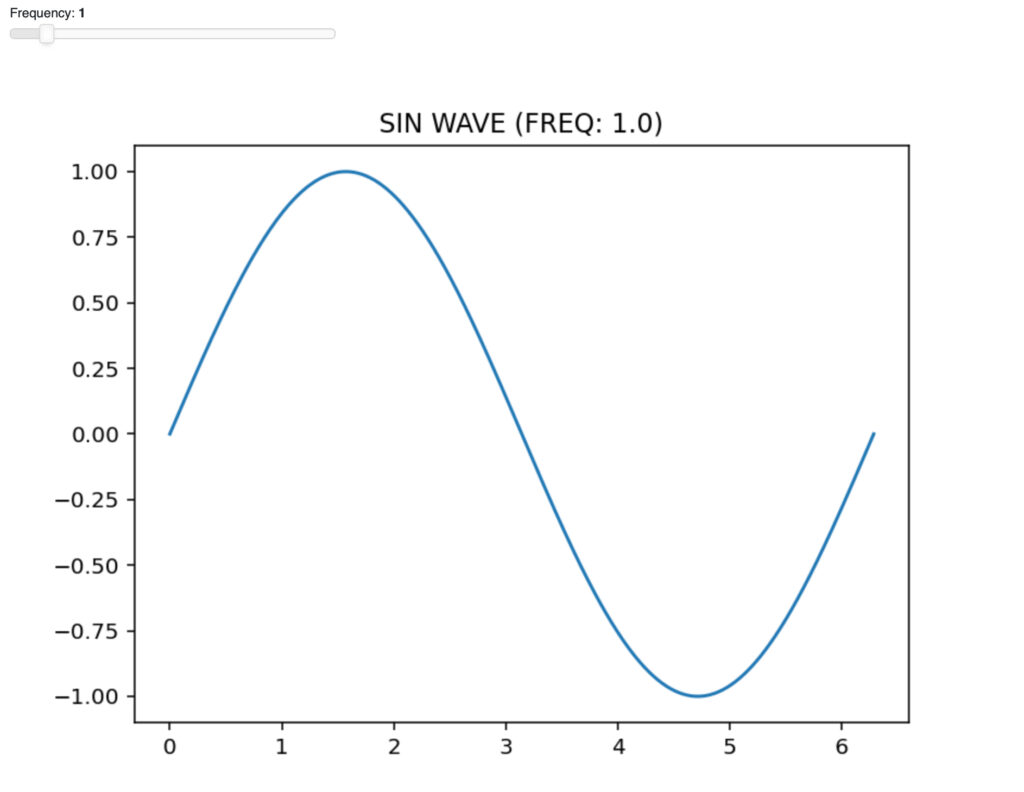
応用例:Plotlyとデータフレームを使ったダッシュボード
次に、PlotlyとPandasを使って、もう少し高度なダッシュボードを作成する例を紹介します。
Plotlyのインストールは $ pip install plotly です。
import pandas as pd
import plotly.express as px
import panel as pn

pn.extension('plotly')

# データセットを読み込む
df = pd.DataFrame({
    'Year': [2020, 2021, 2022],
    'Sales': [100, 150, 130]
})

# Plotlyで棒グラフを作成
fig = px.bar(df, x='Year', y='Sales', title="年間売上")

# データをリフレッシュするためのボタンを作成(シミュレーション用)
button = pn.widgets.Button(name='データ更新')

# データを更新するコールバック関数を定義
def update_sales(event):
    df['Sales'] = df['Sales'] + 10
    fig = px.bar(df, x='Year', y='Sales', title="更新された年間売上")
    return fig

button.on_click(update_sales)

# ボタンとプロットを表示するダッシュボード
dashboard = pn.Column(button, fig)
dashboard.show()
この例での重要なコンセプト:
- Plotlyを使って棒グラフを作成しています。
- Buttonウィジェットを追加し、データの更新をシミュレーションしています。
- ボタンを押すと、売上データがリアルタイムで更新され、ダッシュボードに反映されます。

デプロイ方法
Panelアプリが完成したら、ローカルサーバーまたはクラウドにデプロイすることが可能です。ローカルでアプリを実行するには、次のコマンドをターミナルで実行します:
panel serve your_script.py
これにより、http://localhost:5006/your_script でPanelアプリがホストされます。
また、HerokuやStreamlit Cloudなどのクラウドプラットフォームにデプロイすることも可能です。それぞれのデプロイ手順に従ってください。
まとめ
Panelは、小規模なプロジェクトから企業向けの大規模アプリケーションまで、さまざまなインタラクティブなデータアプリケーションを構築するための柔軟で強力なツールです。複数の可視化ライブラリに対応しており、デプロイも簡単なので、幅広い用途に対応できます。
今後もさらに高度なPanelの使用例を紹介していきますので、ぜひお楽しみに!最後まで読んでいただきありがとうございました。73


コメント