


こんにちは、JS2IIUです。久しぶりに無線絡みの記事を投稿します。以前、FT8を始めるためのガイド記事(FT8のはじめ方)を書きました。実際のところ、一番つまづくのはFT8のソフトウェアと無線機を接続する設定の部分だと思います。当局ではWindows11にJTDXをインストールし、ICOM IC-7300にUSB接続してFT8環境を構築しています。
この記事では、JTDXのインストール、無線機との接続、USBドライバのインストールが終わっている前提で、JTDX設定項目のみ紹介します。JTDXが立ち上がっている状態で、F2キーを押すと設定が開きます。
IC-7300とJTDX
IC-7300はHFオールモード無線機のベストセラー機です。2016年発売だそうです。10万台を出荷したとのこと、すごいことです。



JTDXはwsjt-xと並んで人気のFT8ソフトウェアです。以下のページからダウンロード可能です。
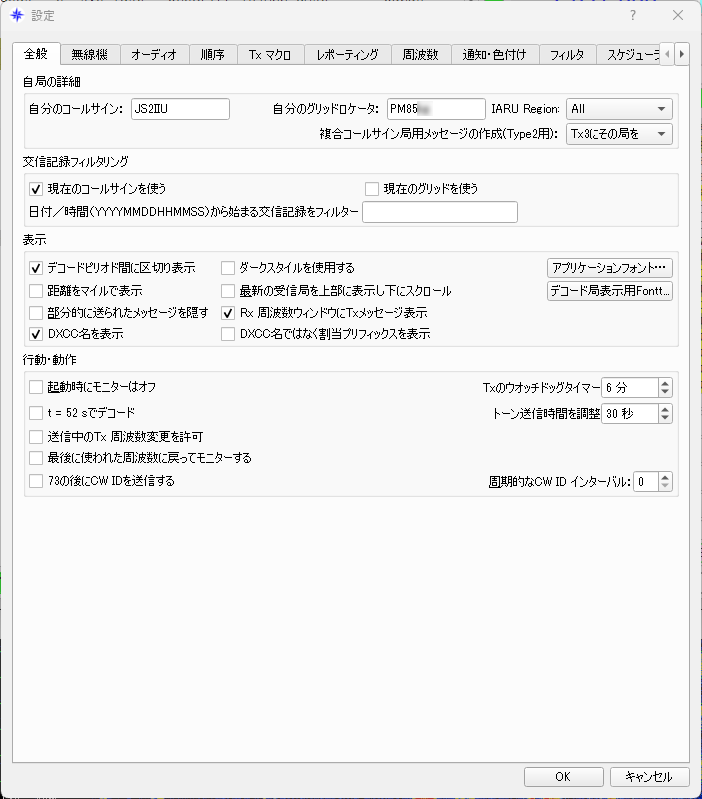
全般タブ
最初は、自局の情報がブランクになっているので記入して下さい。コールサインとGLを入力します。それ以外はデフォルトのままにしています。

無線機タブ
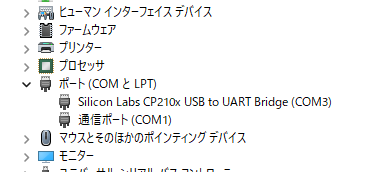
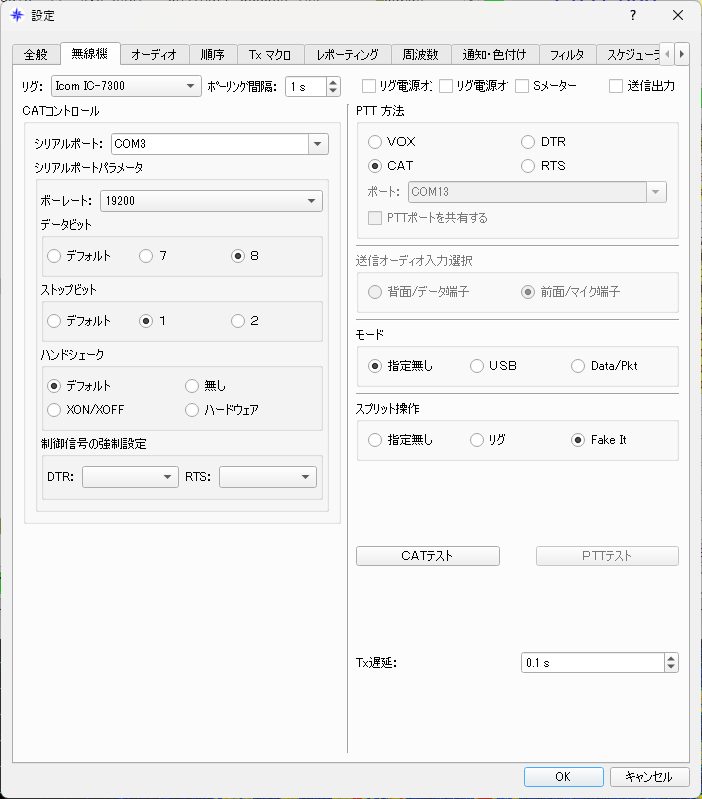
無線機たぶにお使いの無線機に関する情報を入力します。シリアルポートは事前にデバイスマネージャでCOMの番号を確認して下さい。Silicon Labs CP210x USB to UART Bridgeと書かれているポートがIC-7300に繋がっています。

ボーレートなどシリアル通信に関する設定は下のスクショを参考にして下さい。PTT方法はCAT、モード指定なし、スプリット操作をFake Itとします。
オーディオタブ
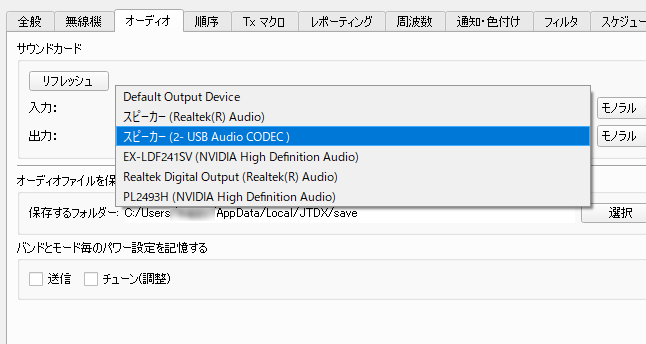
サウンドカード設定を確認して、入力出力ともに無線機に繋がる項目を選択します。USB Audio CODEC
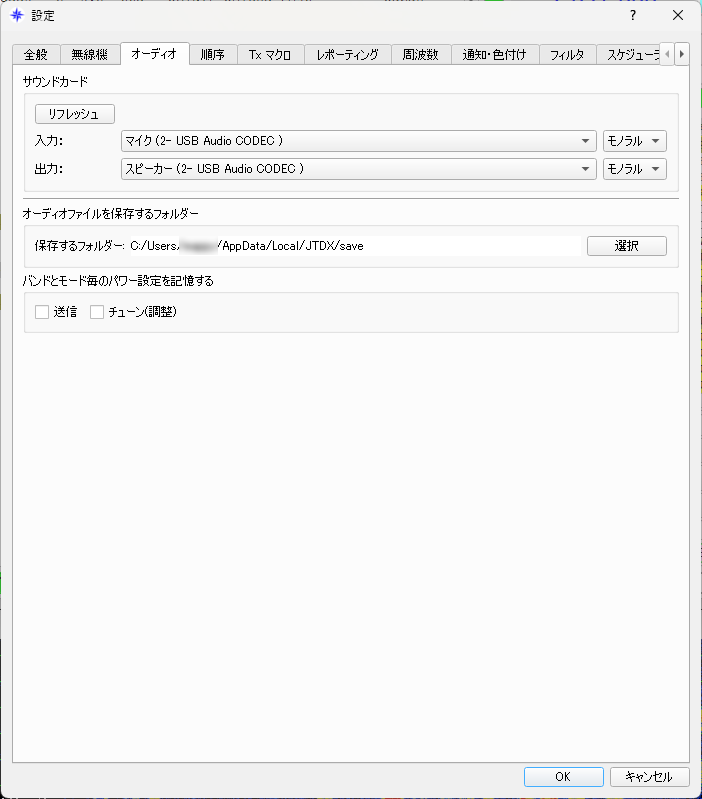
特に出力は、マザーボード内蔵のサウンドカード、HDMIで接続したディスプレイなど、いろいろ表示されてしまい、選択になようと思います。スピーカー(USB Audio CODEC)を選ぶようにして下さい。ここで設定を失敗してしまうと、無線機から送信したい信号音がPCのスピーカーから流れてきてしまったり、Windowsのピロリンという音が電波に乗って飛んでいってしまったりします。(最近PC音が流れてくることは減りましたね・・・)ご注意ください。

順序タブ
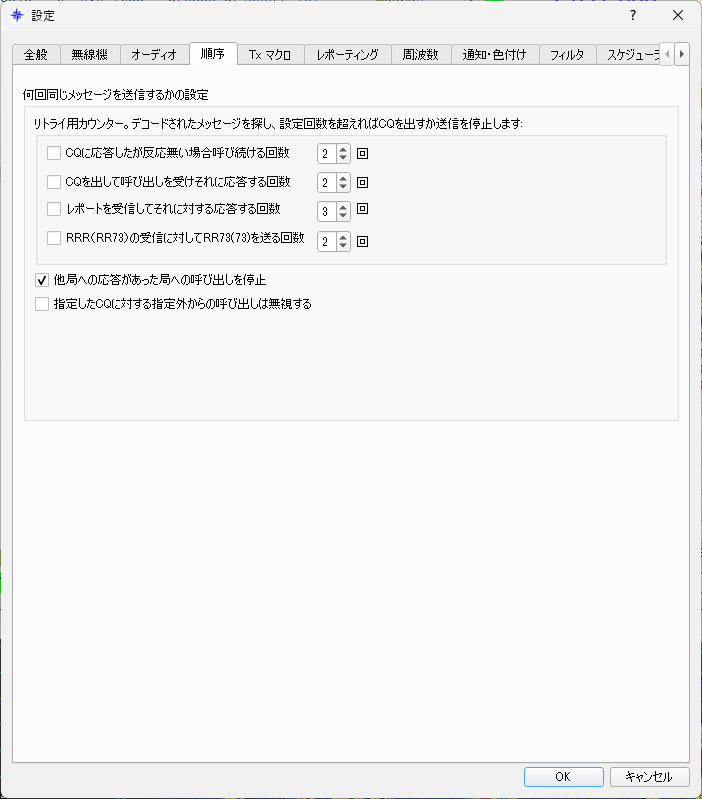
順序タブの項目はデフォルトから変えていません。
Txマクロタブ
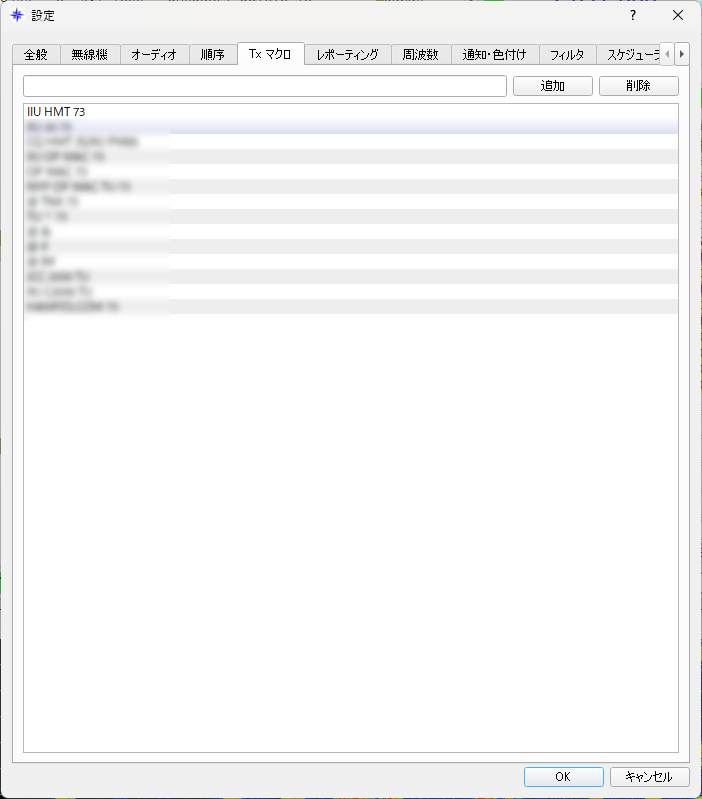
Txマクロの内容についてはデフォルトから変える必要ありません。変わった内容を送信したい方はこちらでプリセット可能です。私はハムってのQSOパーティ用にマクロを設定しましたが、あまり使っていません。有名なQTH?もこちらで設定されているのでしょうか・・・
レポーティングタブ
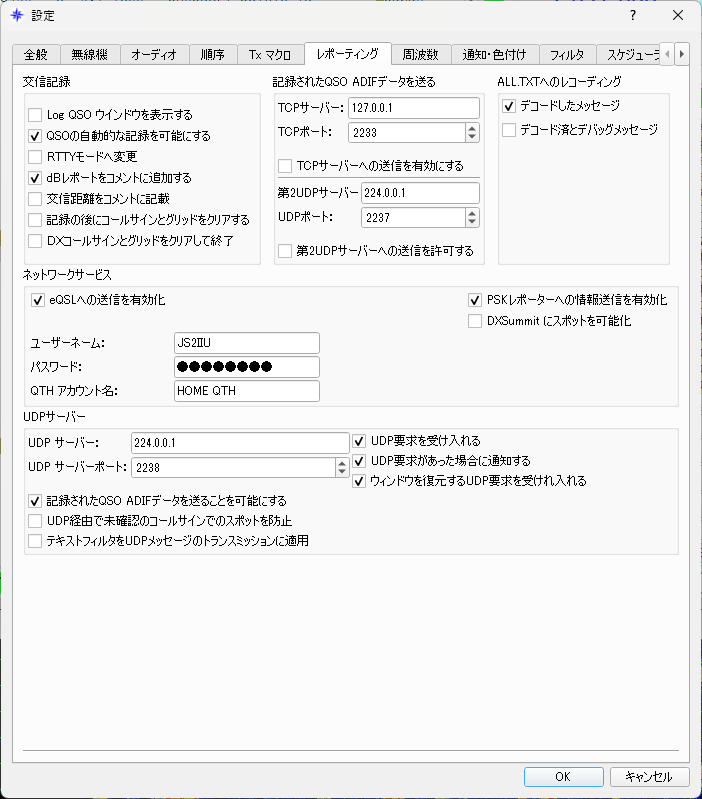
レポーティングタブの項目はまずはデフォルトのままでも問題ありません。
JT Alartを使う方、eQSLにリアルタイムで自動アップロードする方はこちらを設定します。なお、ネットワークサービスのeQSLの項目で、QTHアカウント名、というのがあります。これはeQSLでのQTH Nicknameと同じものを入力して下さい。


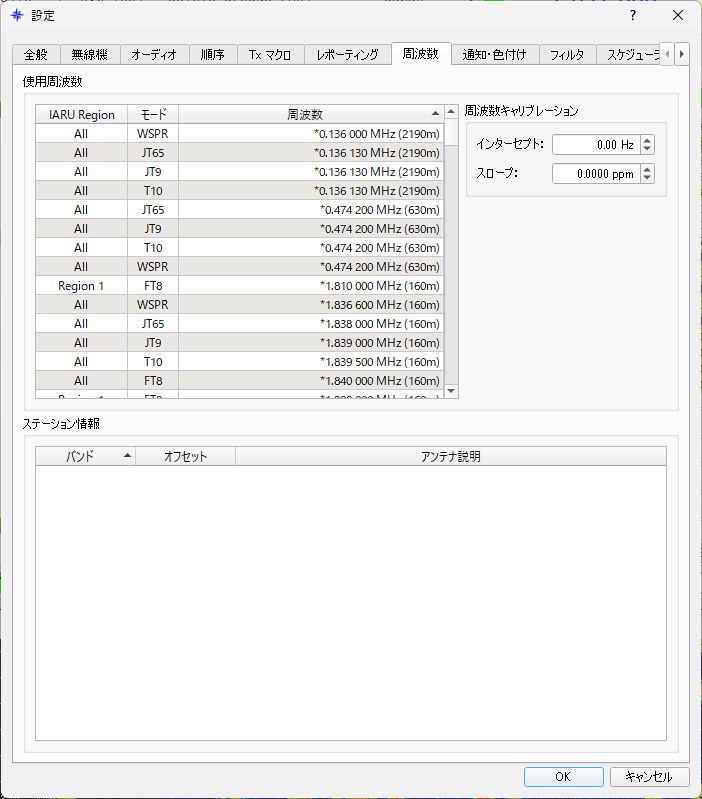
周波数タブ
周波数タブの内容はデフォルトのままでOKです。プリセットされていない周波数を使いたい場合は、使用周波数の表の上で右クリックして所望の周波数を追加して下さい。
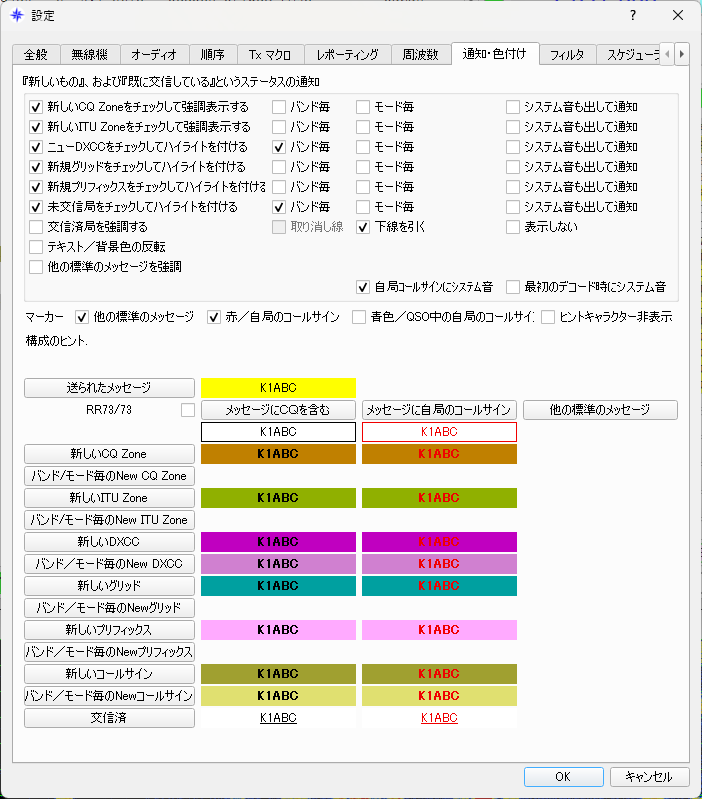
通知・色付けタブ
通知・色付けタブの内容はデフォルトのままで問題ありません。特定の条件に当てはまる局からの信号を受信した時に表示に色をつけてくれる機能の設定です。
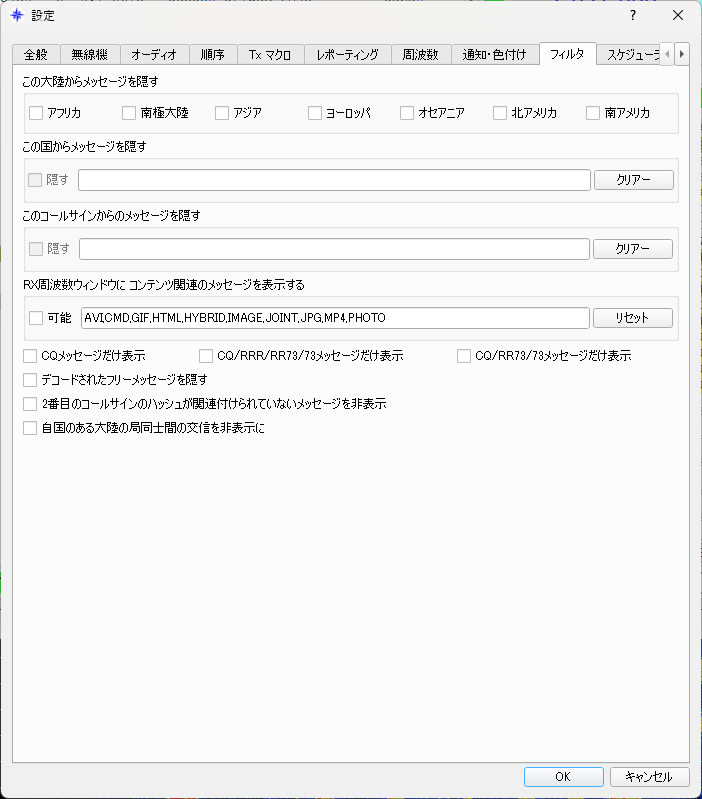
フィルタタブ
フィルタタブはデフォルトのままで問題ありません。メッセージの表示、非表示のフィルタリング設定です。
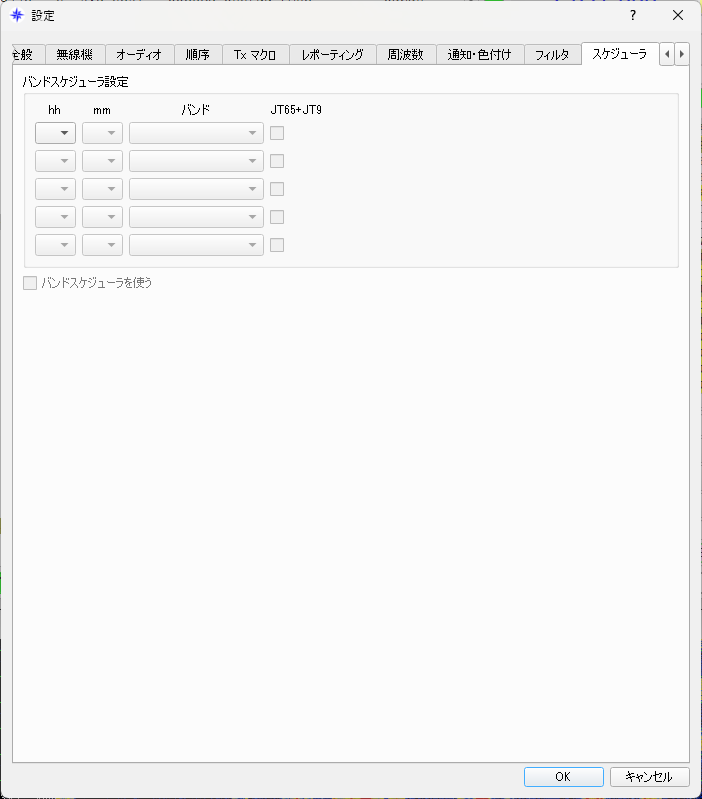
スケジューラタブ
スケジューラタブについて、まずは設定不要です。
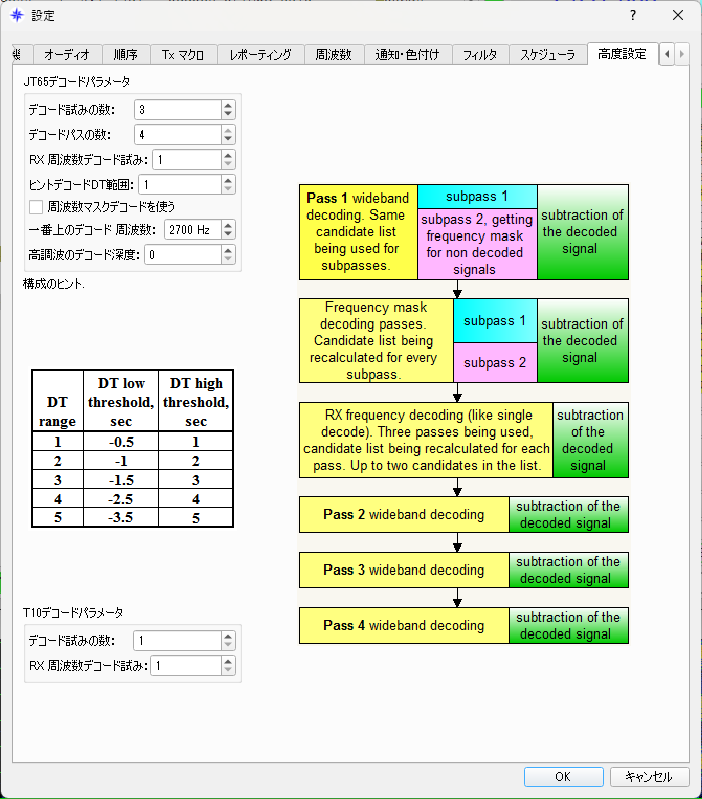
高度設定タブ
高度設定タブの項目はデフォルトのままで問題ありません。
設定の中身を確認してきました。この記事に従って設定すれば無事FT8の運用ができるようになるはずです。もしうまくいかないということがありましたら、可能な範囲でお手伝いしますのでコメント欄に記入して下さい。
一緒にFT8を楽しみましょう!
最後にPRです。私も愛用しているI-COMのIC-7300です。パソコンへの接続が簡単で、すぐにFT8を始めることができる素晴らしい無線機です。

最後まで記事を読んでいただきありがとうございました。73