
こんにちは、JS2IIUです。
この記事では、StreamlitとOpenCVを使ってWebカメラの映像をWebアプリ上に表示する方法を解説します。
Streamlitは、Pythonで記述したコードからインタラクティブなWebアプリを簡単に作成できるフレームワークです。データサイエンスや機械学習の分野で人気があり、データの可視化やモデルのデプロイなどに活用されています。
OpenCVとは?
OpenCV (Open Source Computer Vision Library) は、画像処理やコンピュータビジョンに特化したオープンソースライブラリです。画像や動画の読み込み、表示、処理など、様々な機能を提供しています。顔認識、物体検出、画像分類など、幅広いアプリケーションで利用されています。
OpenCVのインストール
OpenCVは、pipを使って簡単にインストールできます。コマンドプロンプトまたはターミナルで以下のコマンドを実行してください。
pip install opencv-pythonStreamlitとカメラ映像を組み合わせたアプリのアイデア
Webカメラの映像をStreamlitアプリに組み込むことで、以下のような様々なアプリケーションを作成できます。
- リアルタイム顔認識: OpenCVの顔検出機能と連携し、Webカメラの映像から顔を検出して年齢や性別を推定するアプリ
- 物体検出: 事前に学習させた物体検出モデルを使って、Webカメラの映像から特定の物体を検出するアプリ
- ジェスチャー認識: 手の動きを認識して、アプリを操作するインターフェース
- ARエフェクト: Webカメラの映像にリアルタイムでエフェクトをかけるアプリ
- セキュリティカメラ: Webカメラを監視カメラとして利用し、Streamlitアプリで映像をモニタリングする
StreamlitでWebカメラの映像を表示する手順
Webカメラの映像をStreamlitアプリに表示する手順は以下の通りです。
- OpenCVでWebカメラの映像を取得する
- Streamlitの
st.empty()でプレースホルダーを作成する st.image()でOpenCVから取得した画像を表示する
OpenCVでWebカメラの映像を取得する
OpenCVでWebカメラの映像を取得するには、cv2.VideoCapture(0)を使用します。引数0は、デフォルトのWebカメラを示します。もしうまく映らないときは引数は1, 2, ・・・に変えてみて下さい。
import cv2

cap = cv2.VideoCapture(0)

while True:
  ret, frame = cap.read()
  # retはフレームが正しく読み取れたかどうかを示すブール値
  # frameは読み取った画像データ

  if not ret:
    break

  cv2.imshow('Webcam', frame)

  if cv2.waitKey(1) & 0xFF == ord('q'):
    break

cap.release()
cv2.destroyAllWindows()
WEBカメラにアクセスするために、セキュリティの警告が出ることがあります。

Streamlitのst.empty()でプレースホルダーを作成する
st.empty()は、Streamlitアプリ上に空のコンテナを作成する関数です。このコンテナは、後でst.image()などの関数で画像やテキストを配置するために使用します。
シグネチャ:
st.empty()st.image()でOpenCVから取得した画像を表示する
st.image()は、Streamlitアプリ上に画像を表示する関数です。OpenCVで取得した画像データを引数に渡すことで、Webカメラの映像をアプリ上に表示できます。
シグネチャ:
st.image(image, caption=None, width=None, use_column_width=None, clamp=False, channels="RGB", output_format="auto", *, use_container_width=False)st.image()関数は、Streamlitアプリに画像を表示するための関数です。以下に、各パラメータの詳細を説明します。
image: 表示する画像。以下のいずれかの形式で指定できます。- 画像のURL (文字列)
- ローカル画像ファイルへのパス (文字列またはPathオブジェクト)。パスは絶対パスでも、作業ディレクトリからの相対パスでも構いません。
<svg xmlns=...</svg>のようなSVG文字列。- 画像を定義するバイト配列。形状(w,h)または(w,h,1)のモノクロ画像、形状(w,h,3)のカラー画像、または形状(w,h,4)のRGBA画像を含みます。ここで、wとhはそれぞれ画像の幅と高さです。
- 上記のいずれかのリスト。Streamlitは、必要に応じて追加の行にオーバーフローする画像の行としてリストを表示します。
caption: 画像のキャプション (文字列または文字列のリスト)。None(デフォルト) の場合、キャプションは表示されません。imageが複数の画像のリストである場合、captionはキャプションのリスト (各画像に1つのキャプション) またはNoneでなければなりません。width: 画像の幅 (整数またはNone)。None(デフォルト) の場合、Streamlitは親コンテナの幅まで、画像の本来の幅を使用します。デフォルトの幅がないSVG画像を使用する場合は、widthを宣言するか、use_container_width=Trueを使用する必要があります。use_column_width: 削除予定。use_column_widthは非推奨であり、将来のリリースで削除される予定です。代わりにuse_container_widthパラメータを使用してください。"auto"の場合、画像の幅を自然なサイズに設定しますが、列の幅を超えないようにします。"always"またはTrueの場合、画像の幅を列幅に設定します。"never"またはFalseの場合、画像の幅を自然なサイズに設定します。- 注: 設定されている場合、
use_column_widthはwidthパラメータよりも優先されます。
clamp: 画像のピクセル値を有効な範囲 (チャンネルあたり0~255) に固定するかどうか (ブール値)。これはバイト配列画像にのみ使用されます。他の画像タイプは常にクランプされます。channels: 画像のカラーチャンネル (文字列)。"RGB"または"BGR"のいずれかです。デフォルトは"RGB"です。OpenCVを使用している場合は、OpenCVが"BGR"を使用しているため、"BGR"を指定する必要があることに注意してください。output_format: 画像の出力形式 (文字列)。"auto"、"PNG"、"JPEG"のいずれかです。デフォルトは"auto"で、入力画像の形式に基づいて出力形式が自動的に選択されます。use_container_width: 画像の幅をコンテナの幅に設定するかどうか (ブール値)。Trueの場合、画像はコンテナ全体を埋めるように拡大縮小されます。False(デフォルト) の場合、画像は元の縦横比を維持して表示されます。
これらのパラメータを適切に設定することで、Streamlitアプリに画像を思い通りに表示することができます。
サンプルプログラム
import cv2
import streamlit as st

st.title('Webcam')

# カメラ映像を配置するプレースホルダーを作成
placeholder = st.empty()

cap = cv2.VideoCapture(0)

while True:
  ret, frame = cap.read()
  if not ret:
    break

  # OpenCVはBGRフォーマットなので、RGBに変換
  frame = cv2.cvtColor(frame, cv2.COLOR_BGR2RGB)

  # `st.image()`でプレースホルダーに画像を表示
  placeholder.image(frame, channels="RGB")

cap.release()
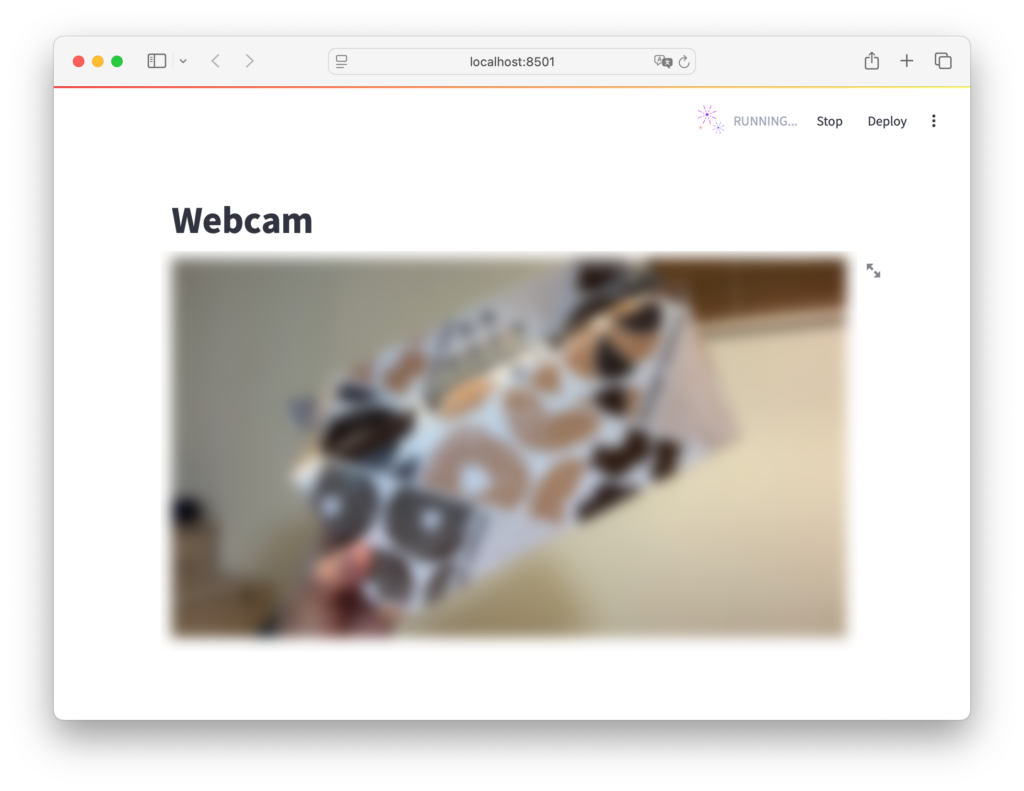
映像はぼやかしてありますが、このような形でStreamlitとWEBカメラを組み合わせることができます。
プログラムの解説
このコードは、Streamlitを使ってWebカメラの映像をWebアプリ上に表示するシンプルなプログラムです。以下に、コードの詳細な解説をステップごとに行います。
1. ライブラリのインポート
import cv2
import streamlit as stcv2: OpenCVライブラリをインポートします。OpenCVは、画像や動画の処理に特化した強力なライブラリです。st: Streamlitライブラリをインポートします。Streamlitは、Pythonで記述したコードからインタラクティブなWebアプリを簡単に作成できるフレームワークです。
2. アプリのタイトル設定
st.title('Webcam')st.title()関数を使って、Webアプリのタイトルを「Webcam」に設定します。
3. プレースホルダーの作成
# カメラ映像を配置するプレースホルダーを作成
placeholder = st.empty()st.empty()関数を使って、Webカメラの映像を表示するためのプレースホルダーを作成します。プレースホルダーは、後でst.image()関数で画像を配置するために使用されます。
4. Webカメラへのアクセス
cap = cv2.VideoCapture(0)cv2.VideoCapture(0)を使って、デフォルトのWebカメラにアクセスします。引数0は、通常はコンピュータに内蔵されているWebカメラを示します。
5. 無限ループ
while True:
  # 処理
while True:を使って無限ループを作成します。このループ内で、Webカメラからフレームを取得し、Streamlitアプリに表示する処理を繰り返します。
6. フレームの取得
ret, frame = cap.read()cap.read()関数を使って、Webカメラから1フレーム分の画像を取得します。ret: フレームが正しく読み取れたかどうかを示すブール値です。frame: 読み取られた画像データです。
7. フレーム取得の確認
  if not ret:
breakretがFalseの場合、フレームの取得に失敗したことを意味するため、break文でループを終了します。
8. カラーフォーマットの変換
  # OpenCVはBGRフォーマットなので、RGBに変換
frame = cv2.cvtColor(frame, cv2.COLOR_BGR2RGB)- OpenCVはデフォルトでBGR (Blue-Green-Red) のカラーフォーマットで画像を扱いますが、StreamlitはRGB (Red-Green-Blue) を想定しています。そのため、
cv2.cvtColor(frame, cv2.COLOR_BGR2RGB)関数を使って、BGRフォーマットからRGBフォーマットに変換します。
9. 画像の表示
  # `st.image()`でプレースホルダーに画像を表示
placeholder.image(frame, channels="RGB")placeholder.image()関数を使って、プレースホルダーに画像を表示します。frame: 表示する画像データです。channels="RGB": 画像のカラーチャンネルをRGBとして指定します。
10. リソースの解放
cap.release()cap.release()関数を使って、Webカメラのリソースを解放します。
コードの全体的な流れ
このコードは、Webカメラにアクセスし、そこからフレームを繰り返し取得してStreamlitアプリ上に表示するプログラムです。OpenCVを使ってWebカメラの映像を取得し、Streamlitを使ってWebアプリに表示することで、リアルタイムな画像処理アプリケーションを簡単に作成することができます。
参考になるWebページ
StreamlitとWEBカメラを組み合わせたアプリの紹介記事です。色々なアプリに挑戦してみて下さい!



- st.empty – Streamlit Docs
- st.image – Streamlit Docs
- OpenCV 2.2 Python リファレンス — opencv 2.2 documentation
最後に、書籍のPRです。
最新のOpenAIのチャットAPIの使い方もしっかりと解説されている良書です。2024年11月初版発行、「LangChainとLangGraphによるRAG・AIエージェント[実践]入門」西見、吉田、大嶋著。
最後まで読んでいただきありがとうございます。


コメント